日記
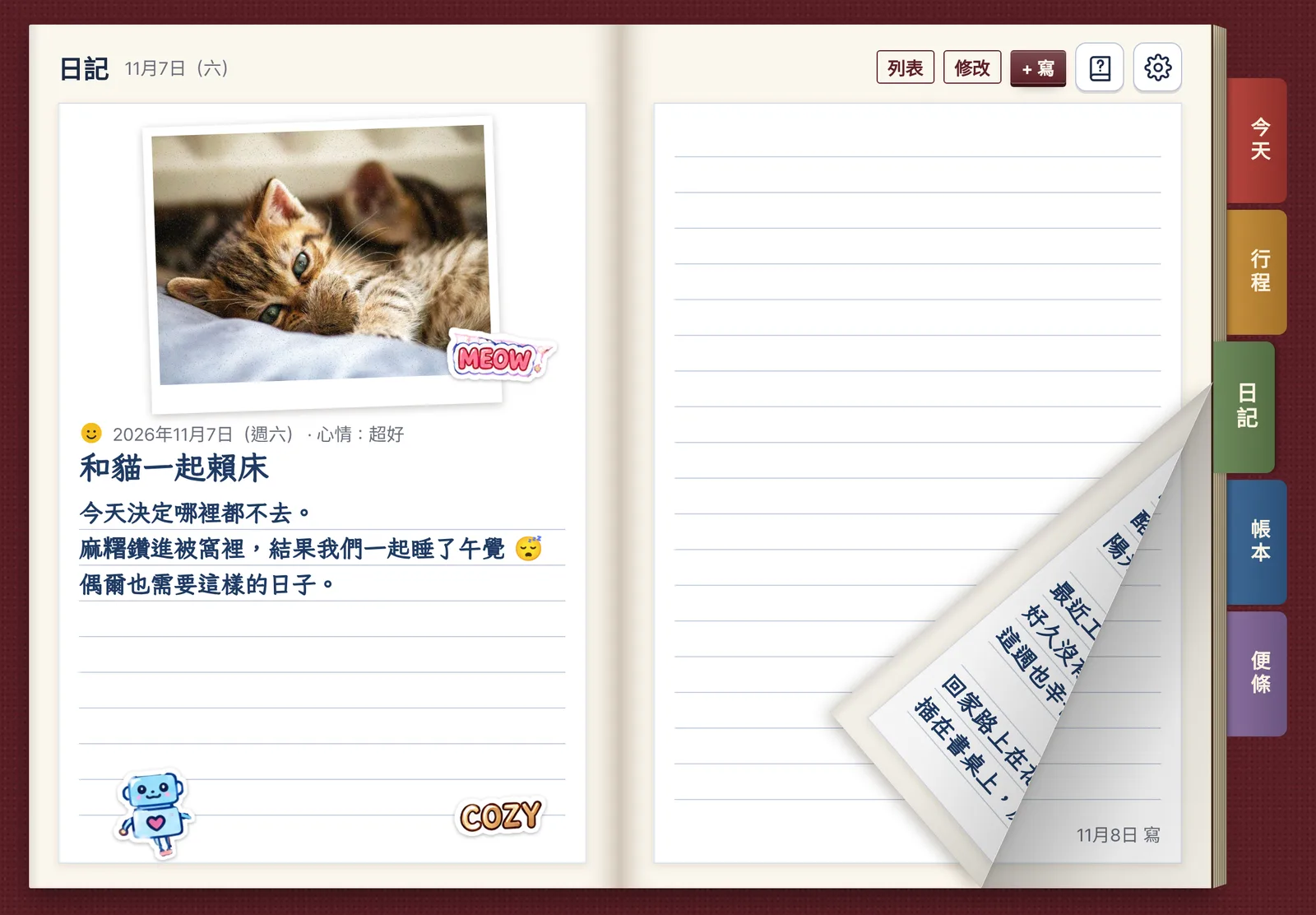
貼照片、手寫、用貼紙裝飾
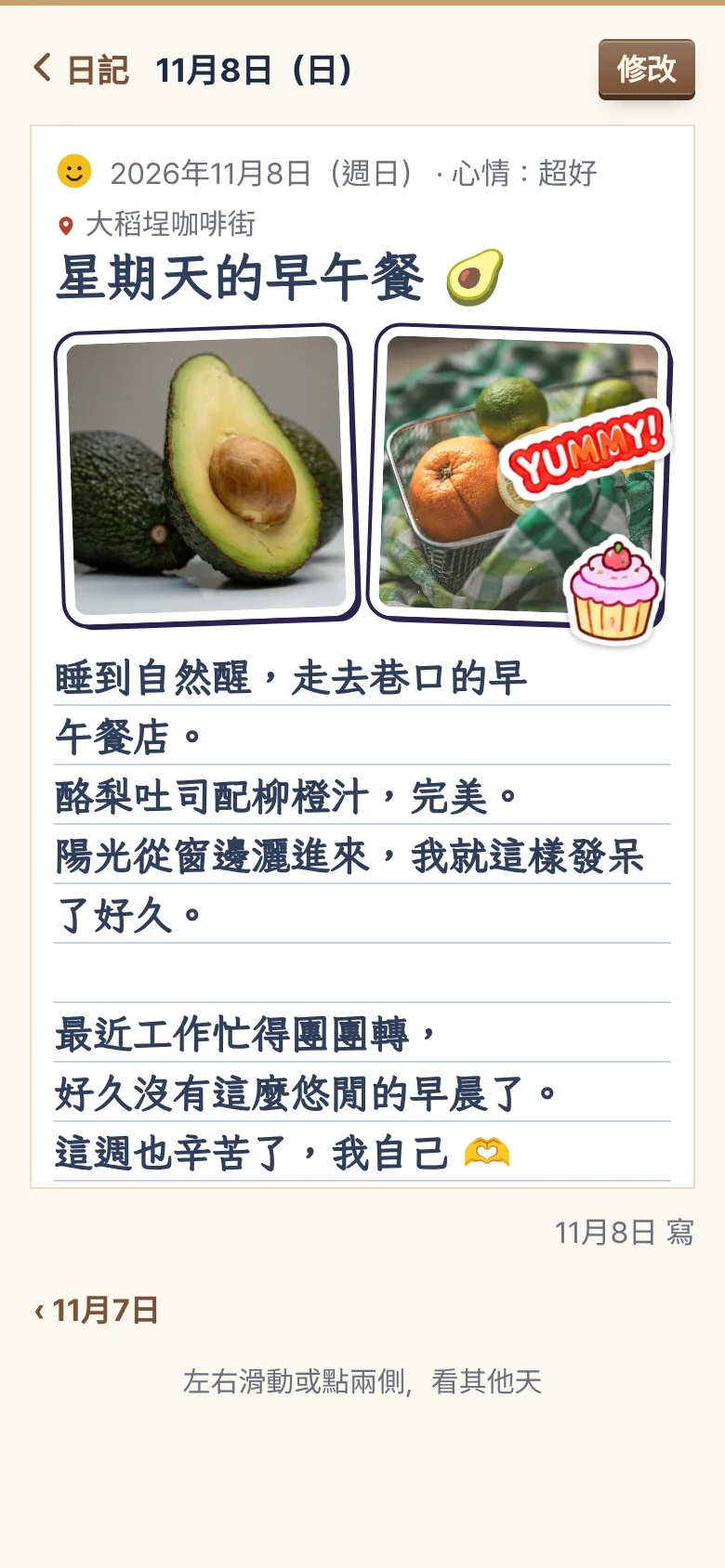
照片最多 3 張:1 張是沖洗照片、2 張是相框、3 張是口袋。照片有位置資訊的話,去過的地方也會自動填上。
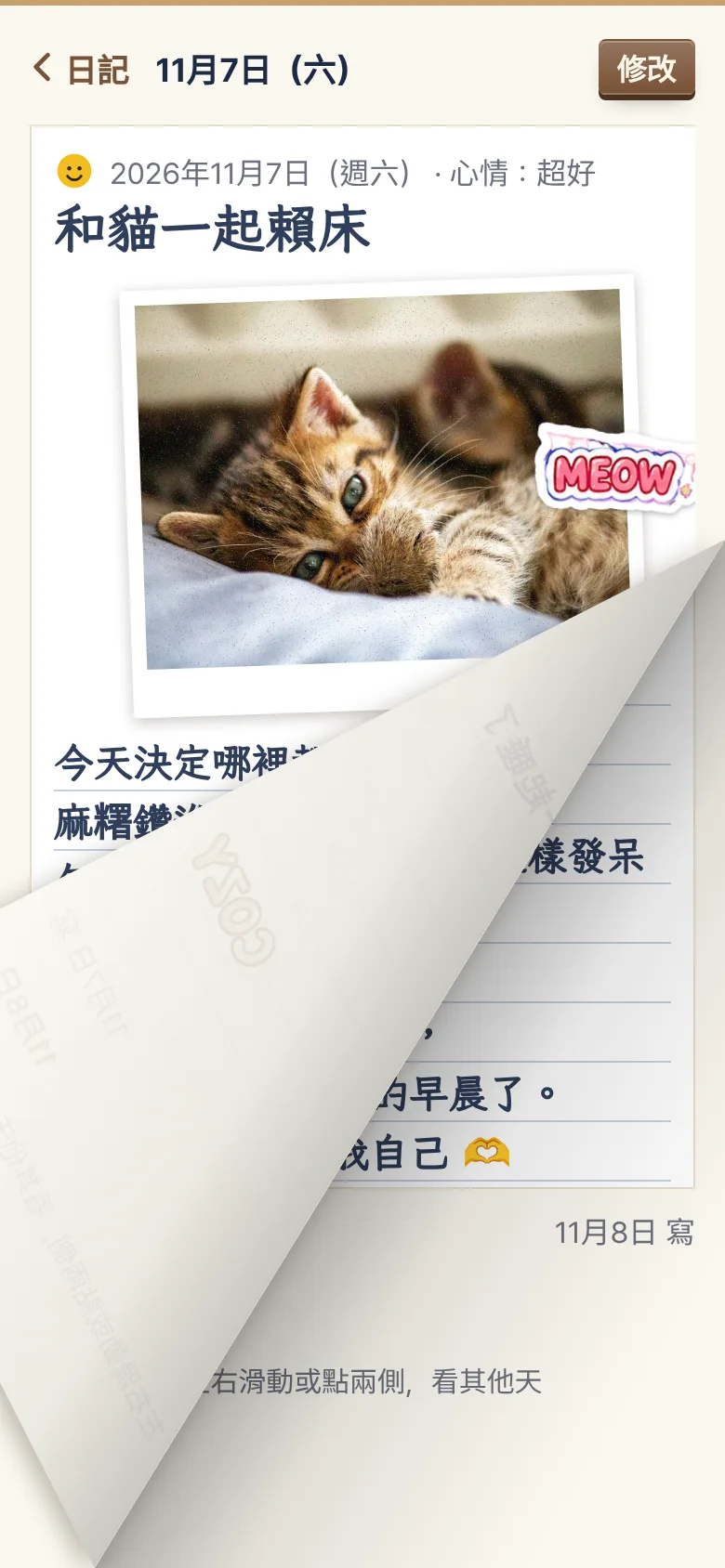
- 翻頁就能讀昨天、前天的日記
- 心情表情符號和手寫標題
- 晚上輕輕提醒你:「今天寫日記了嗎?」
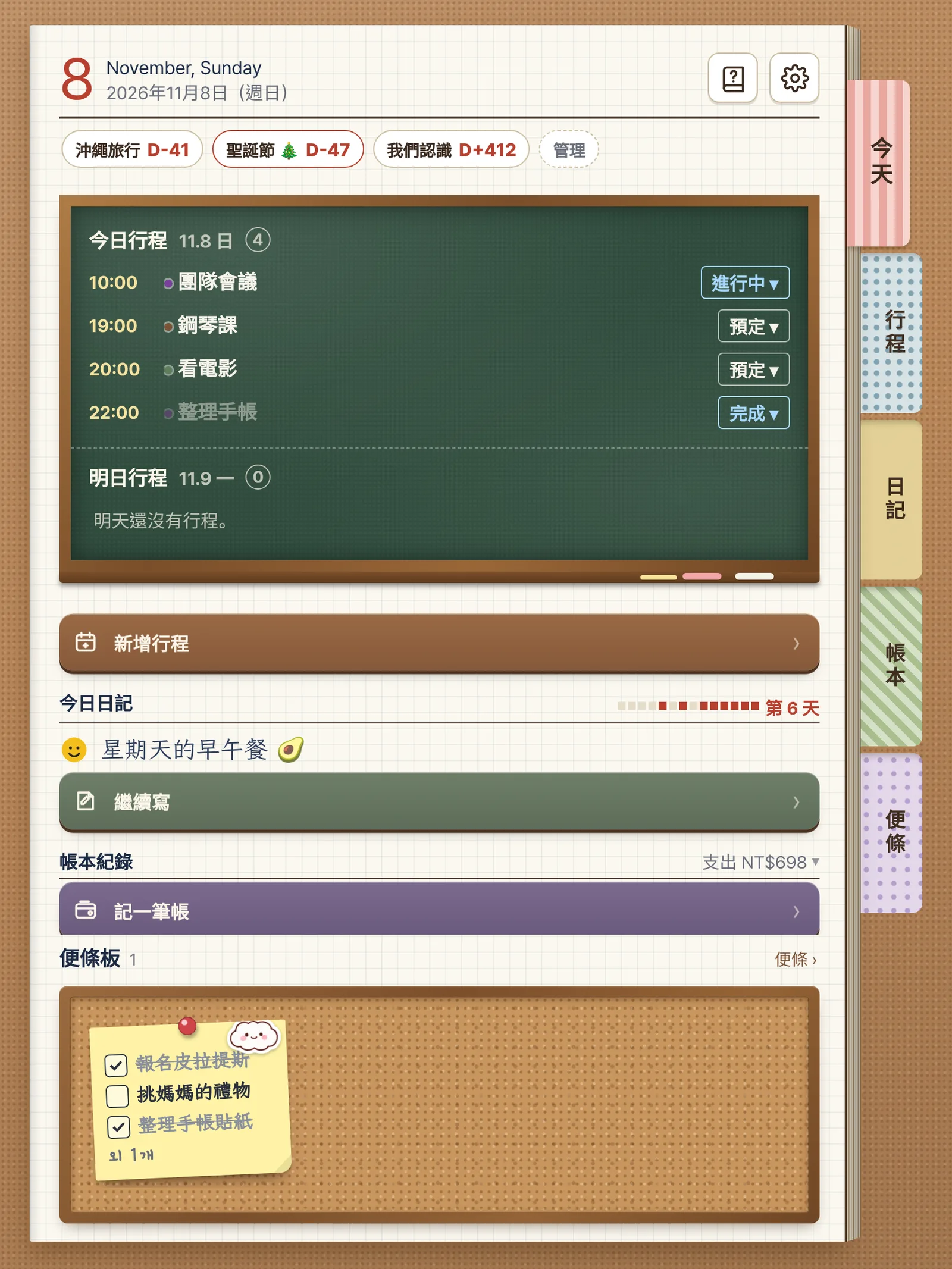
行程、日記、帳本、便條全都在這裡。就像以前珍藏的系統手帳一樣翻頁、手寫、用貼紙裝飾,iPhone・iPad 都能用的手帳 App。
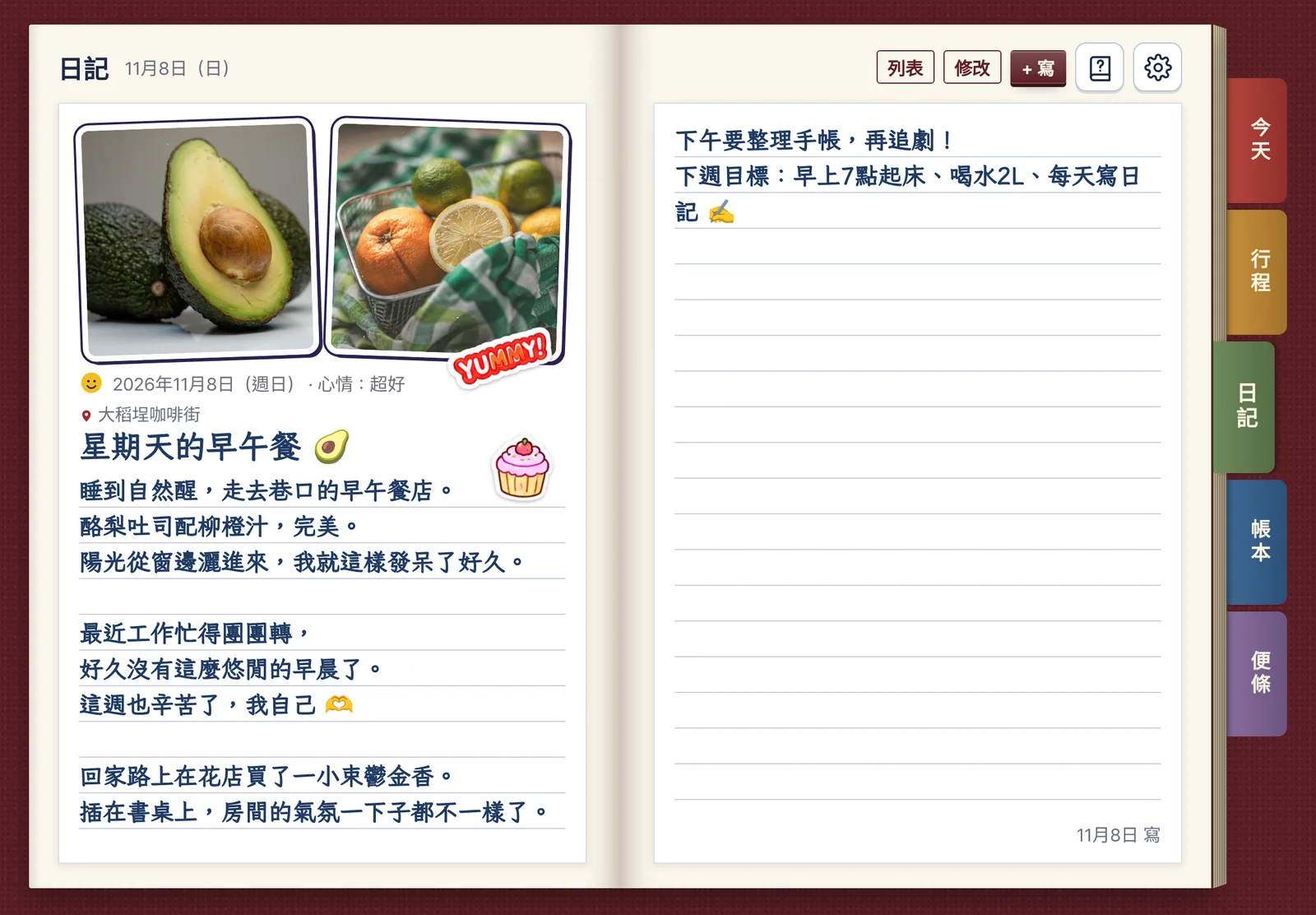
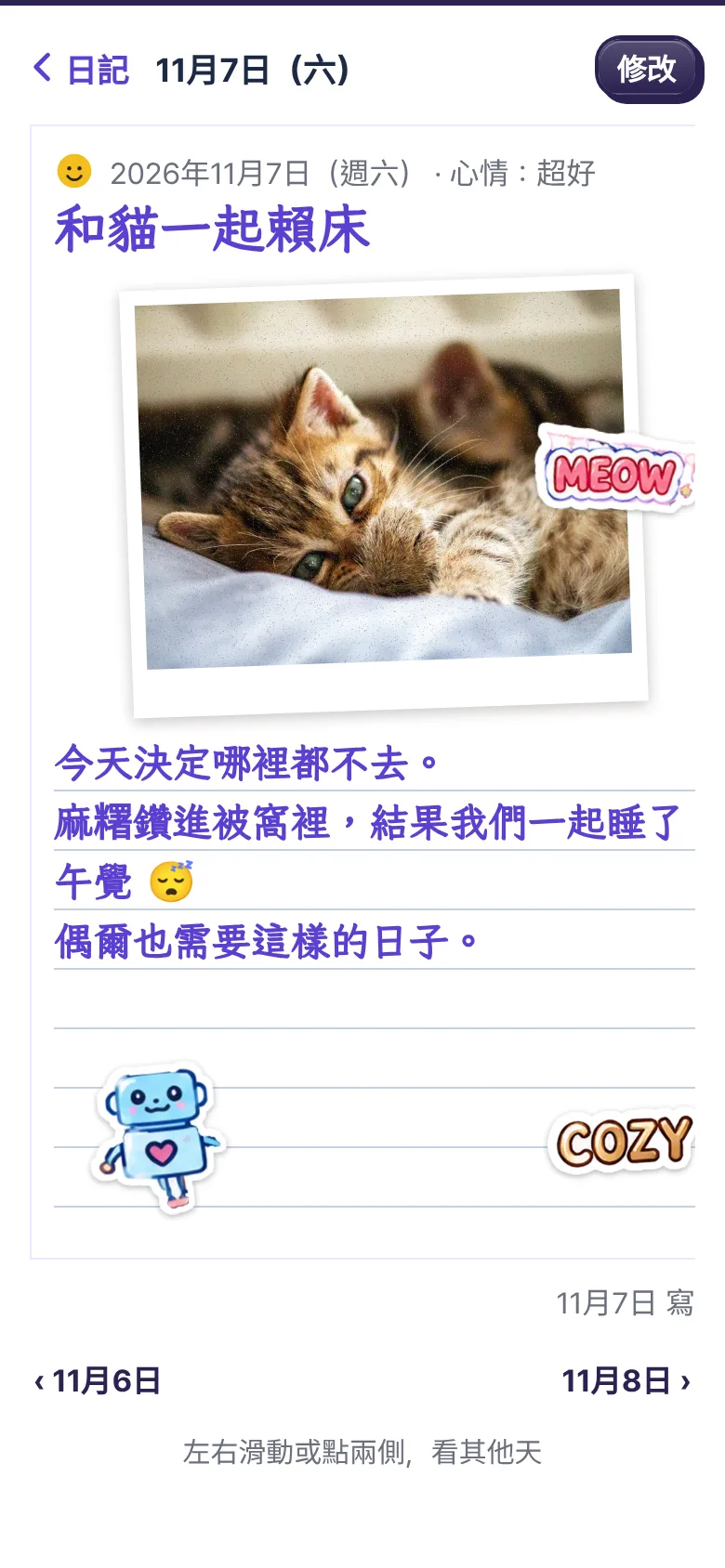



不是點按而是翻頁,不是打字而是手寫,再貼上可愛的貼紙。我們做了一本讓你每天都想打開的手帳。
捏住紙角翻動,紙張就會跟著手指翻過去。連沙沙的翻頁聲都做進去了。

用 Apple Pencil 或手指直接寫標題和內文。不會轉成文字,保留你寫下的樣子。

300 多款貼紙可以貼在日記、便條、便條板上,還能調整大小和角度。

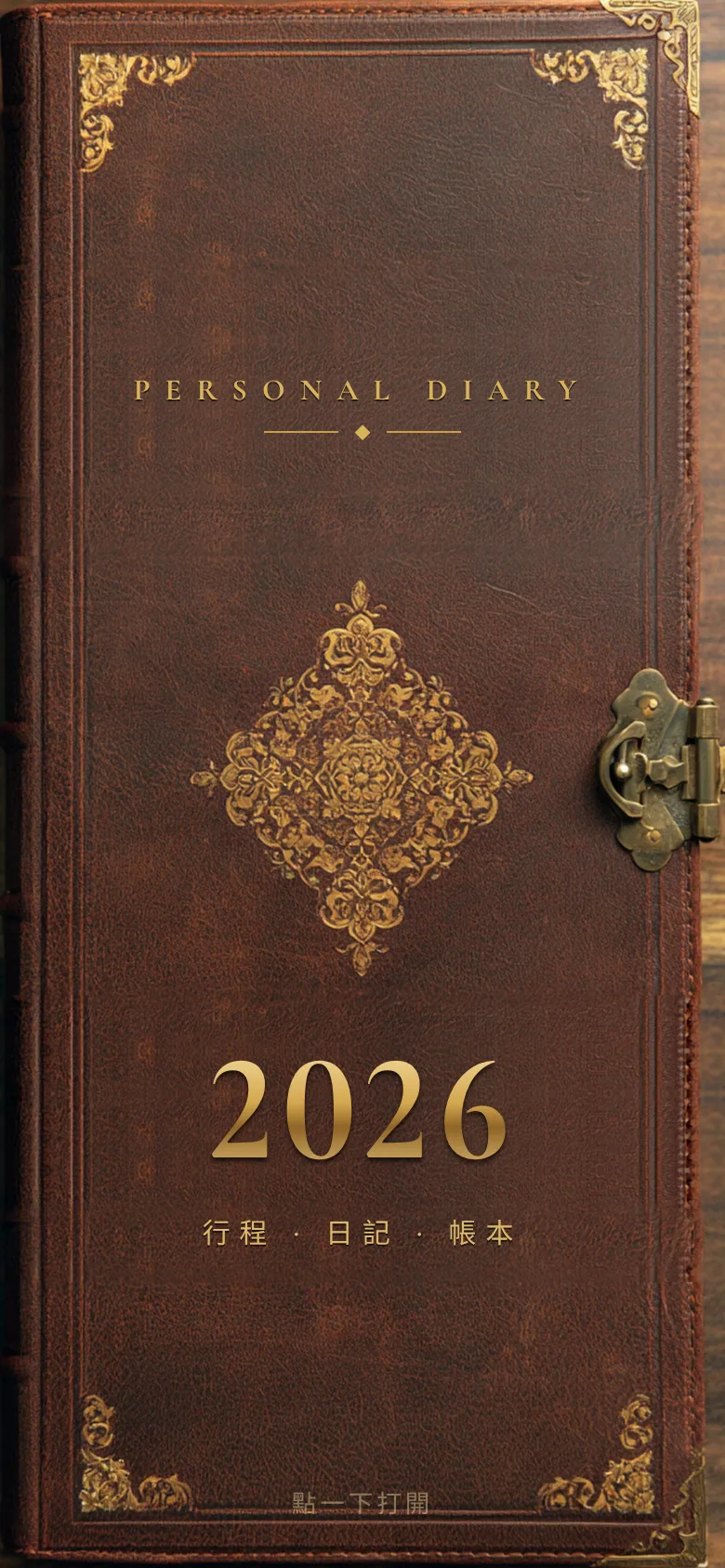
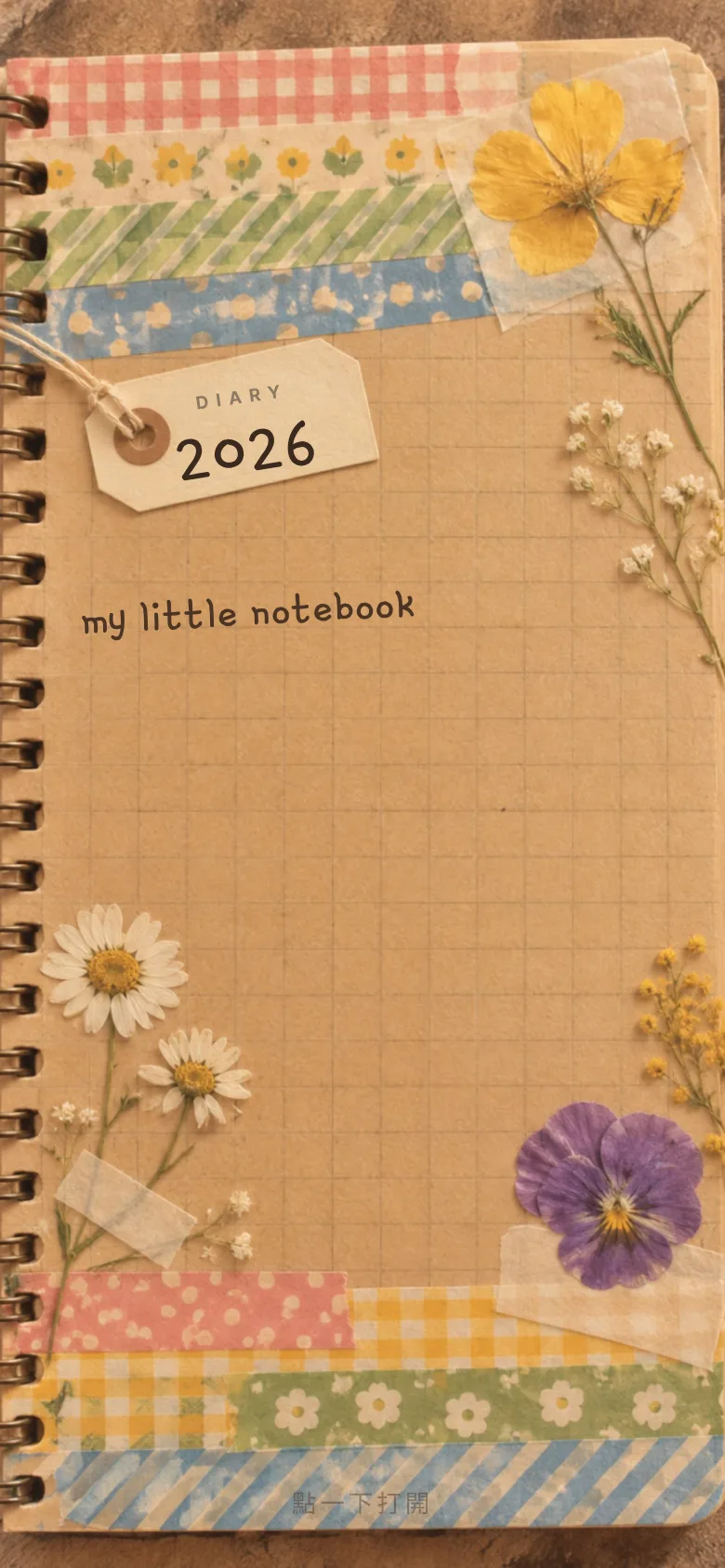
這裡可以直接試用填好範例紀錄的手帳。點封面打開、點下方的索引標籤,再把紙往旁邊拖曳翻頁。用滑鼠也能手寫。修改的內容不會被儲存。
今天 · 行程 · 日記 · 帳本 · 便條。就像按下手帳側邊的索引標籤,一下就翻到。
照片最多 3 張:1 張是沖洗照片、2 張是相框、3 張是口袋。照片有位置資訊的話,去過的地方也會自動填上。
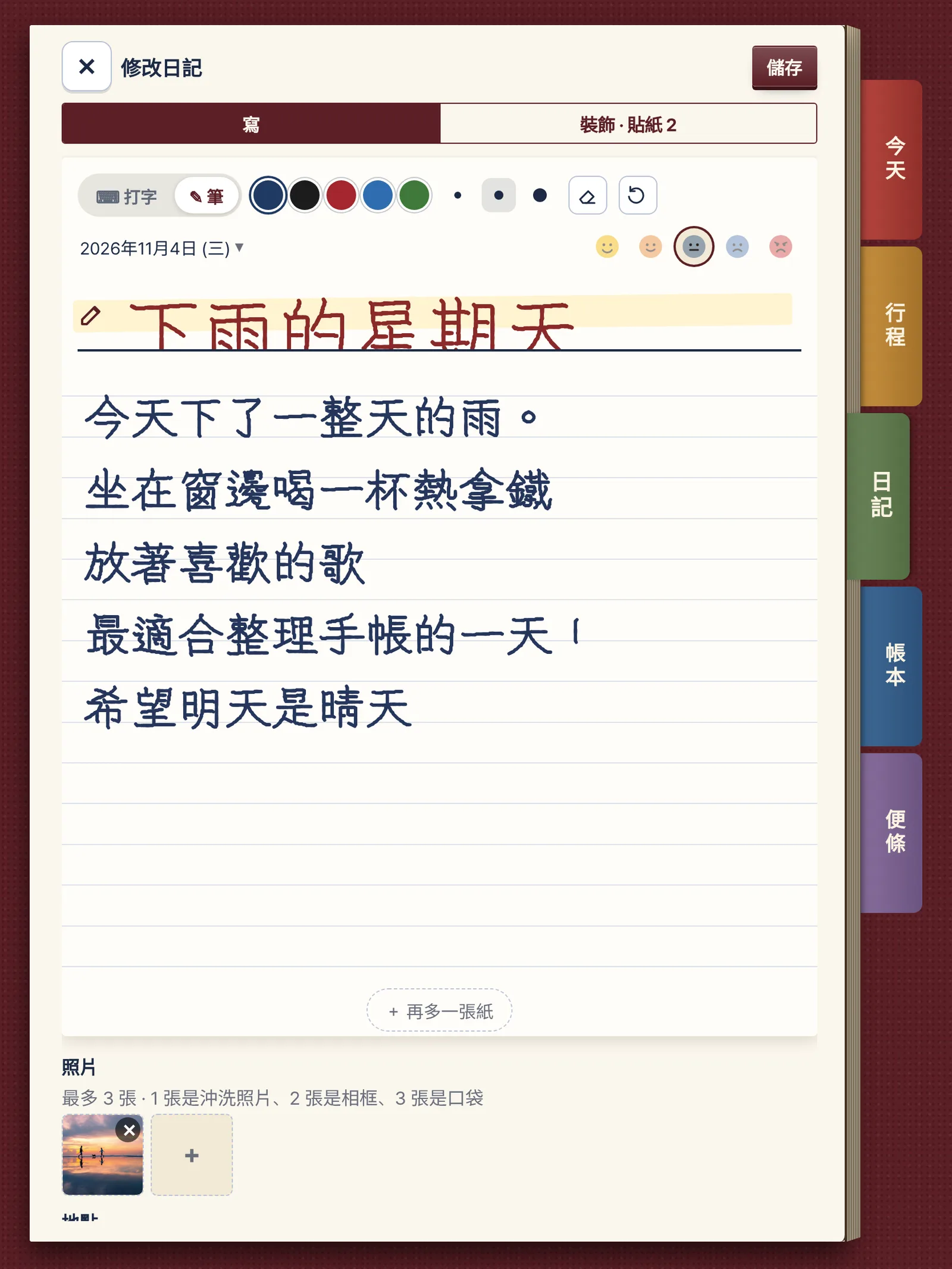
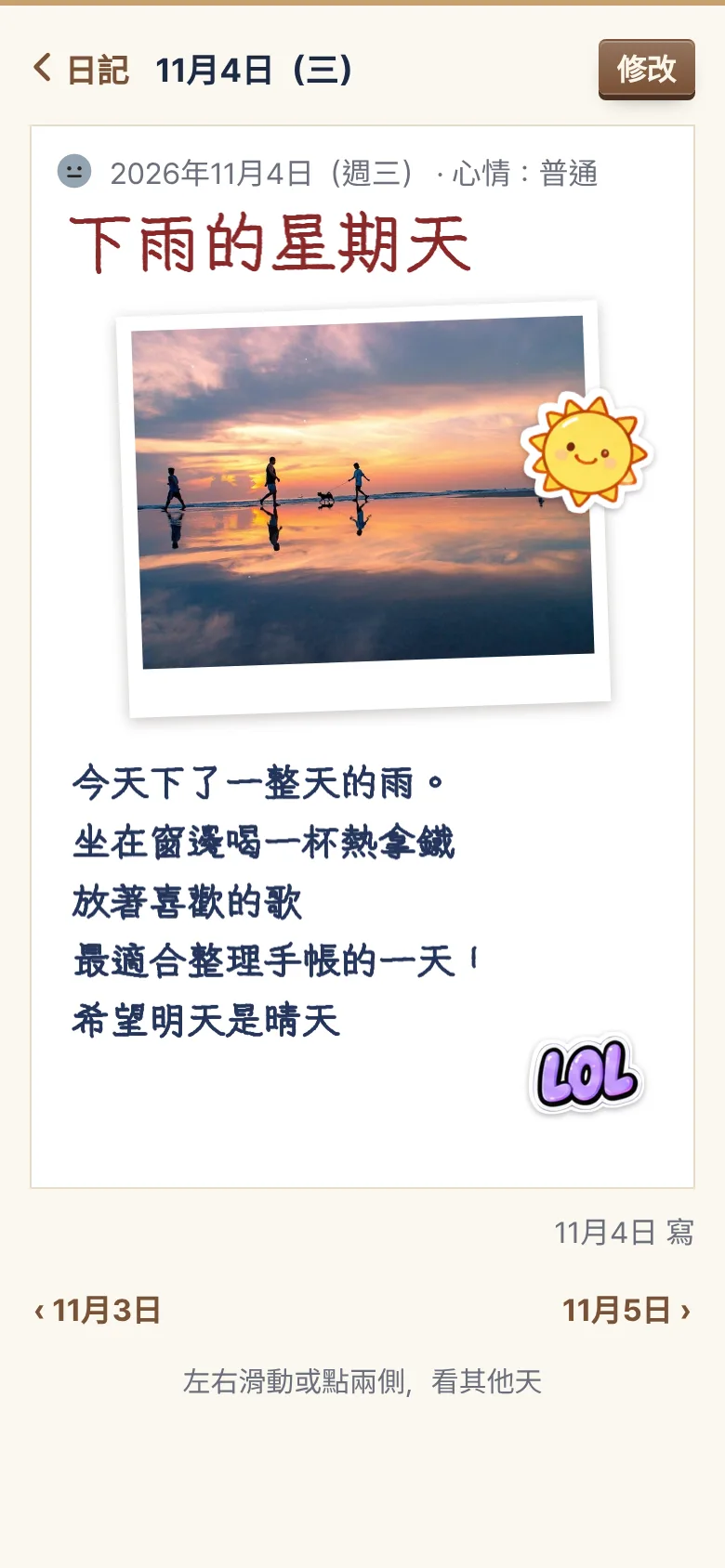
選擇 ✎ 筆,標題和日記內文都能直接寫在紙上。iPad 用 Apple Pencil,iPhone 用手指。寫下的字不會轉成文字,原樣保留。
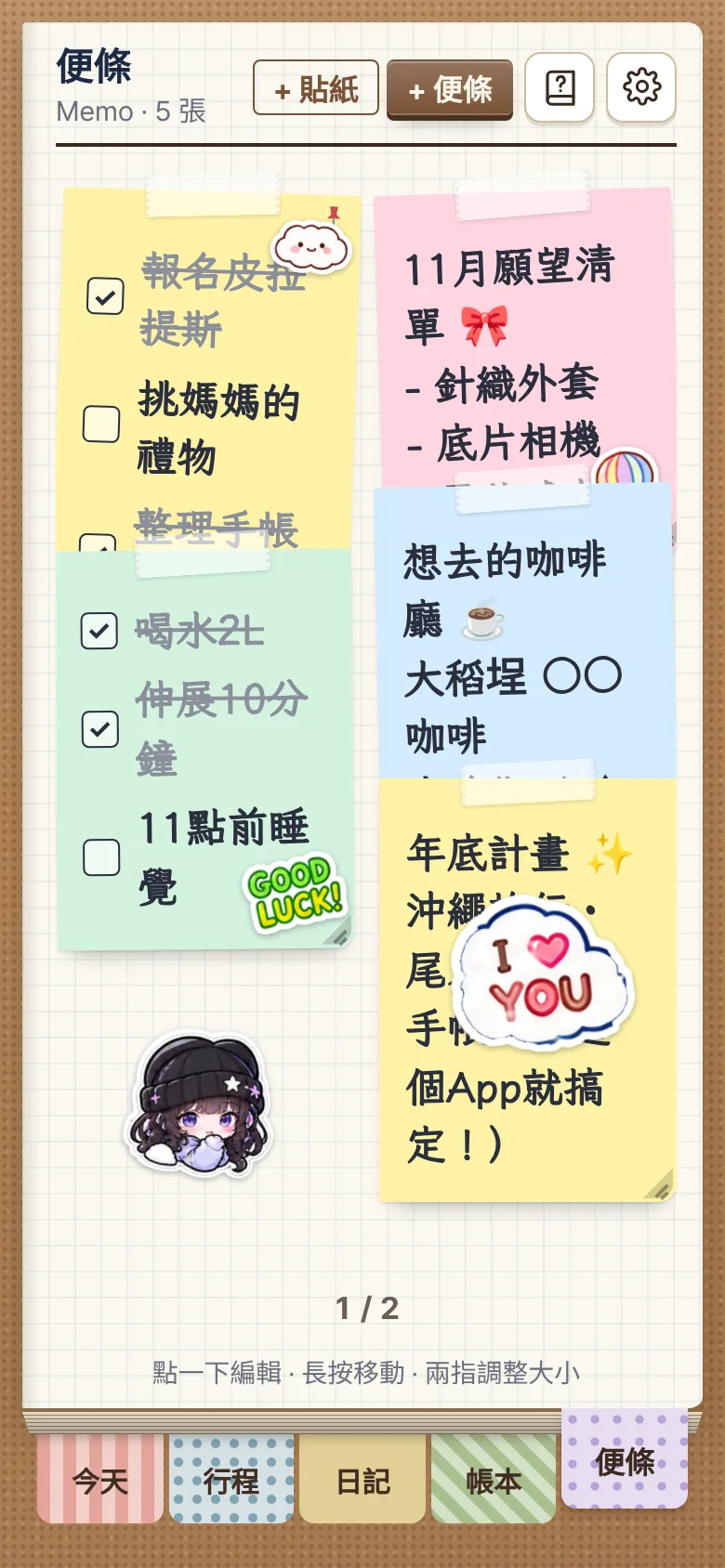

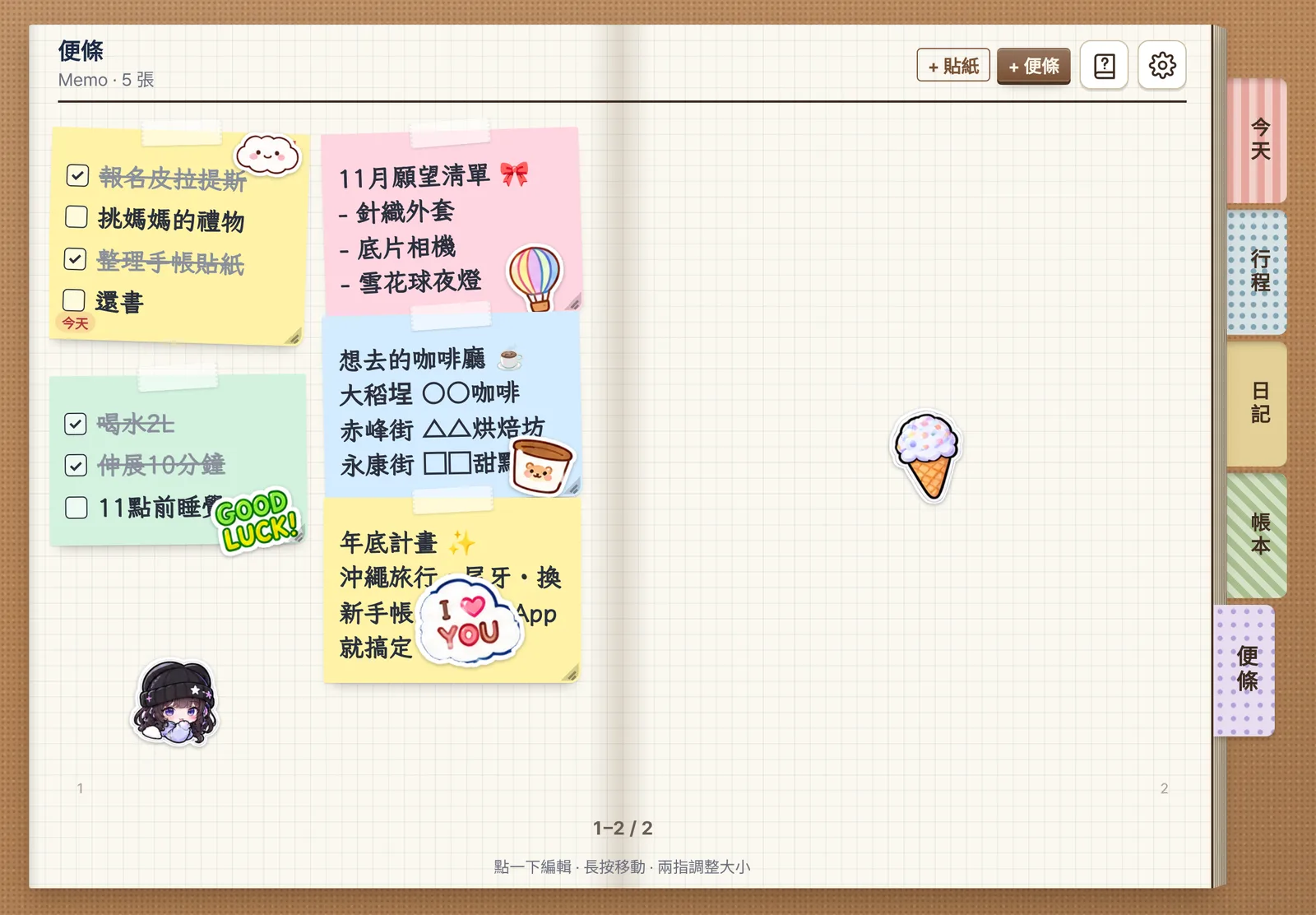
願望清單、採買清單、想去的咖啡廳。長按便條紙就能移動,拖曳紙角改變大小。用兩指張開,字也會一起變大。
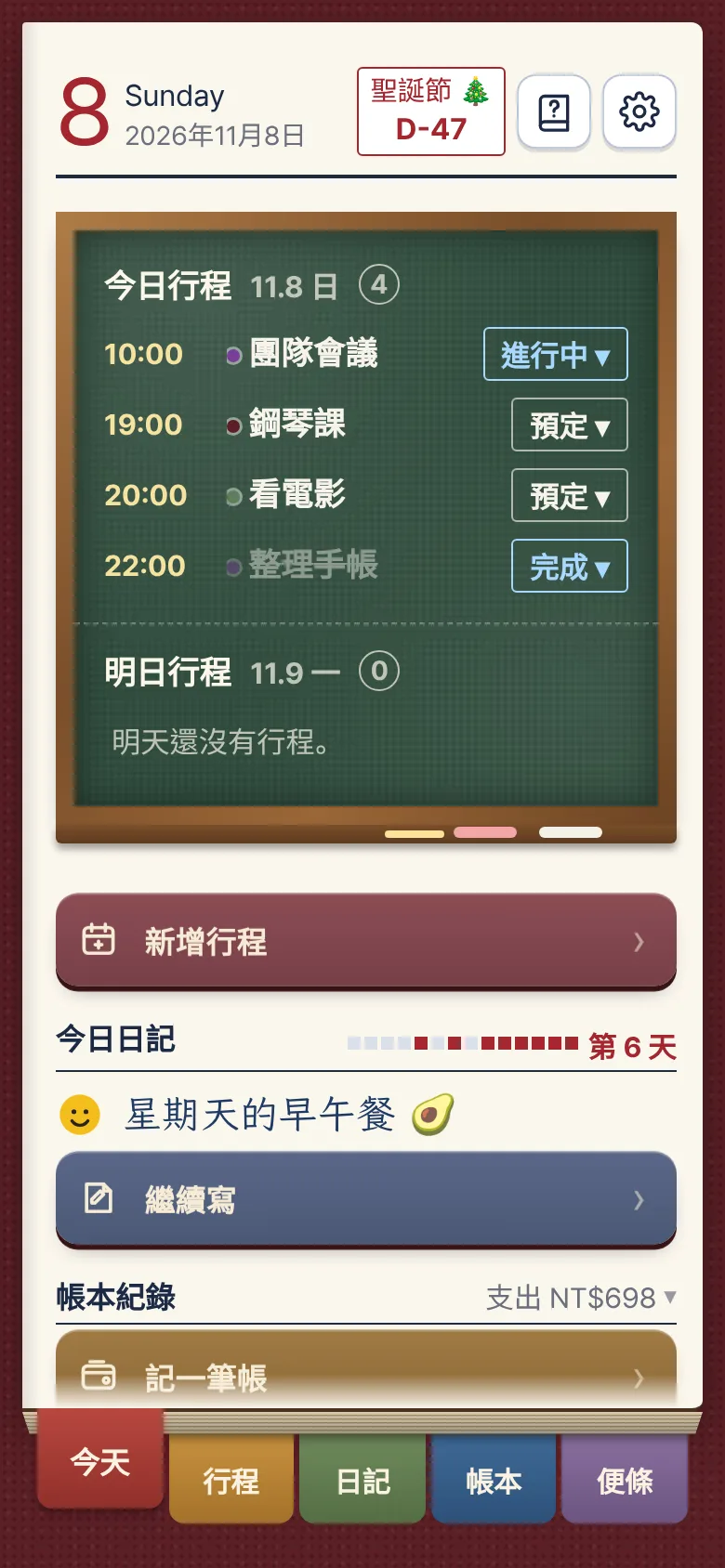
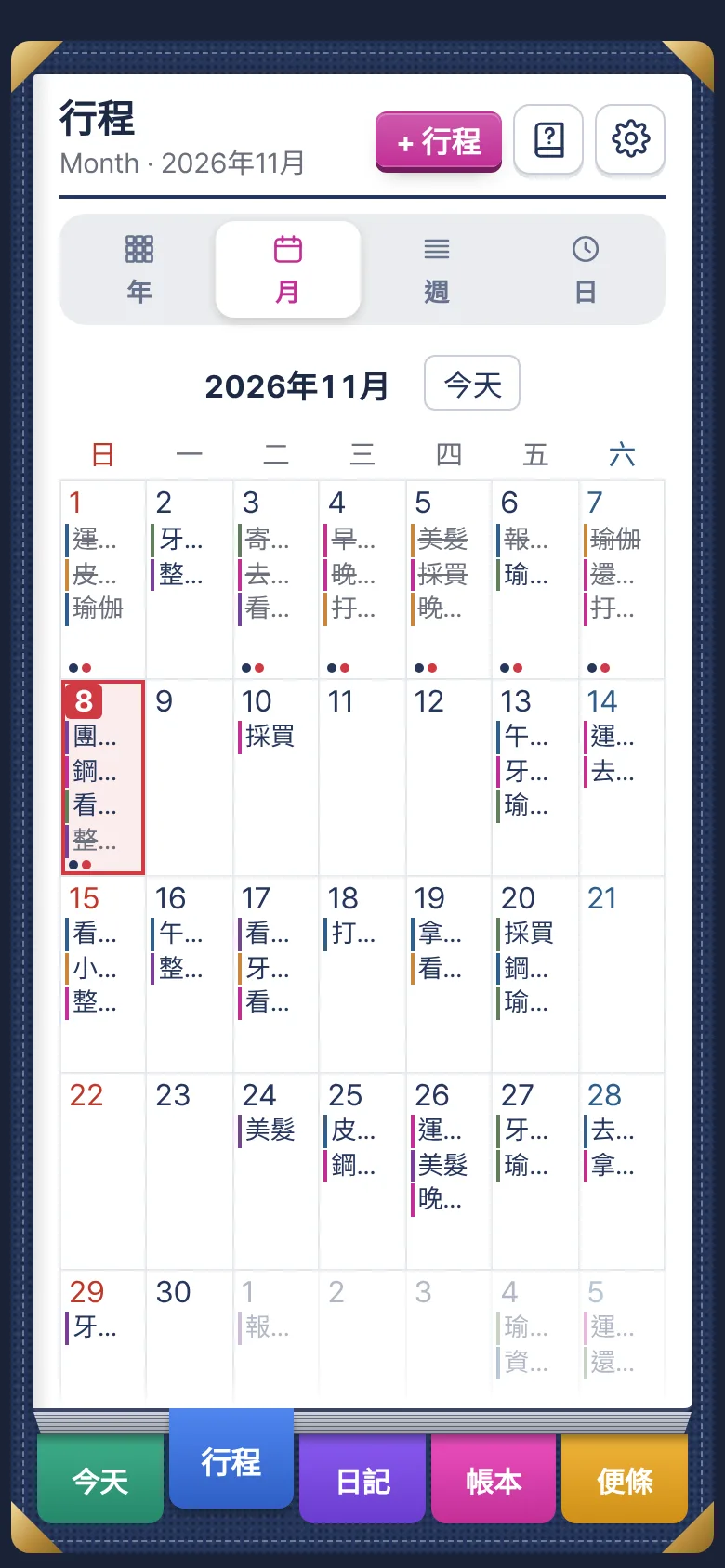
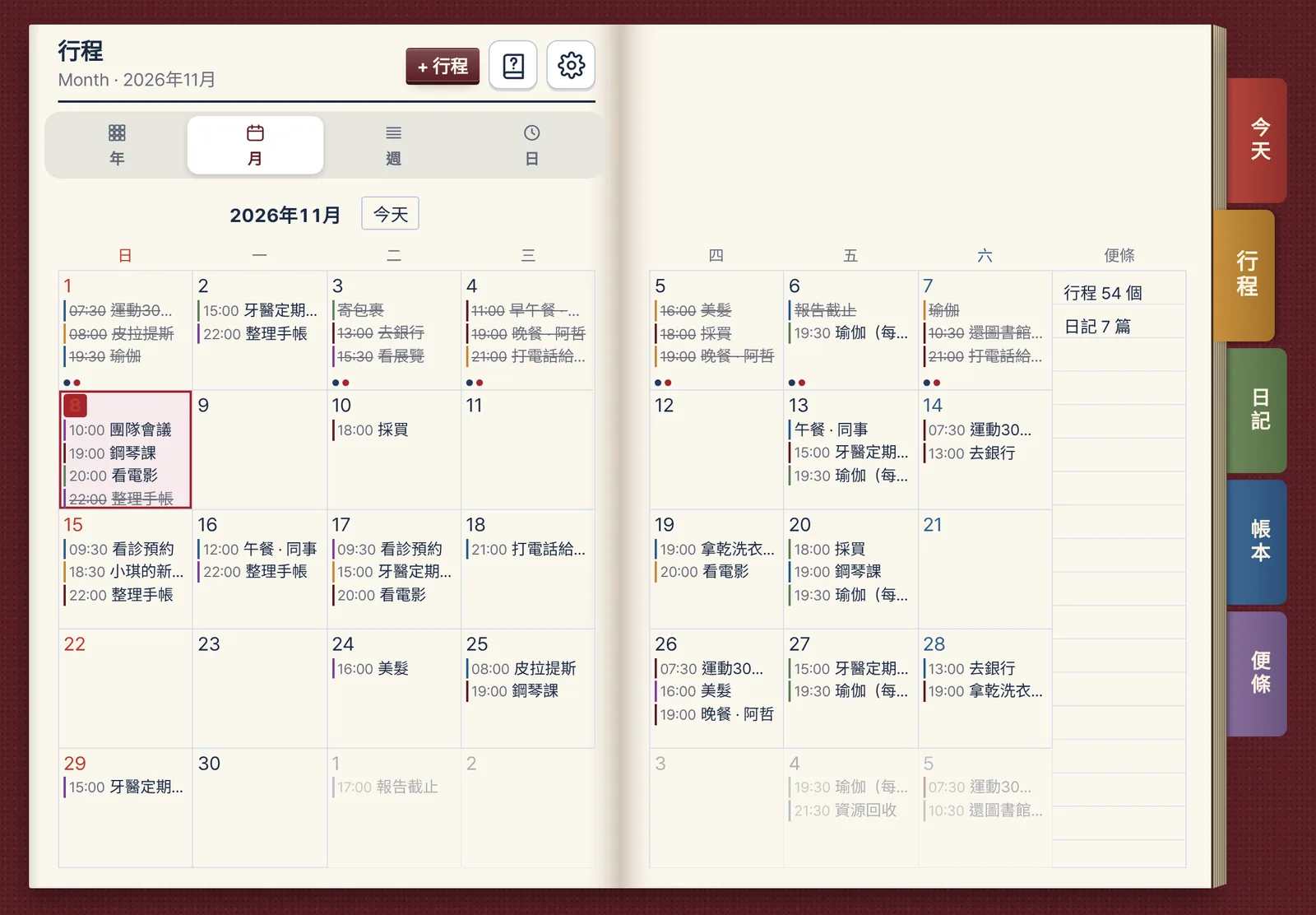
今天和明天的行程在綠色黑板上一目了然。年、月、週、日檢視隨意切換,月曆也像書頁一樣翻到下個月。
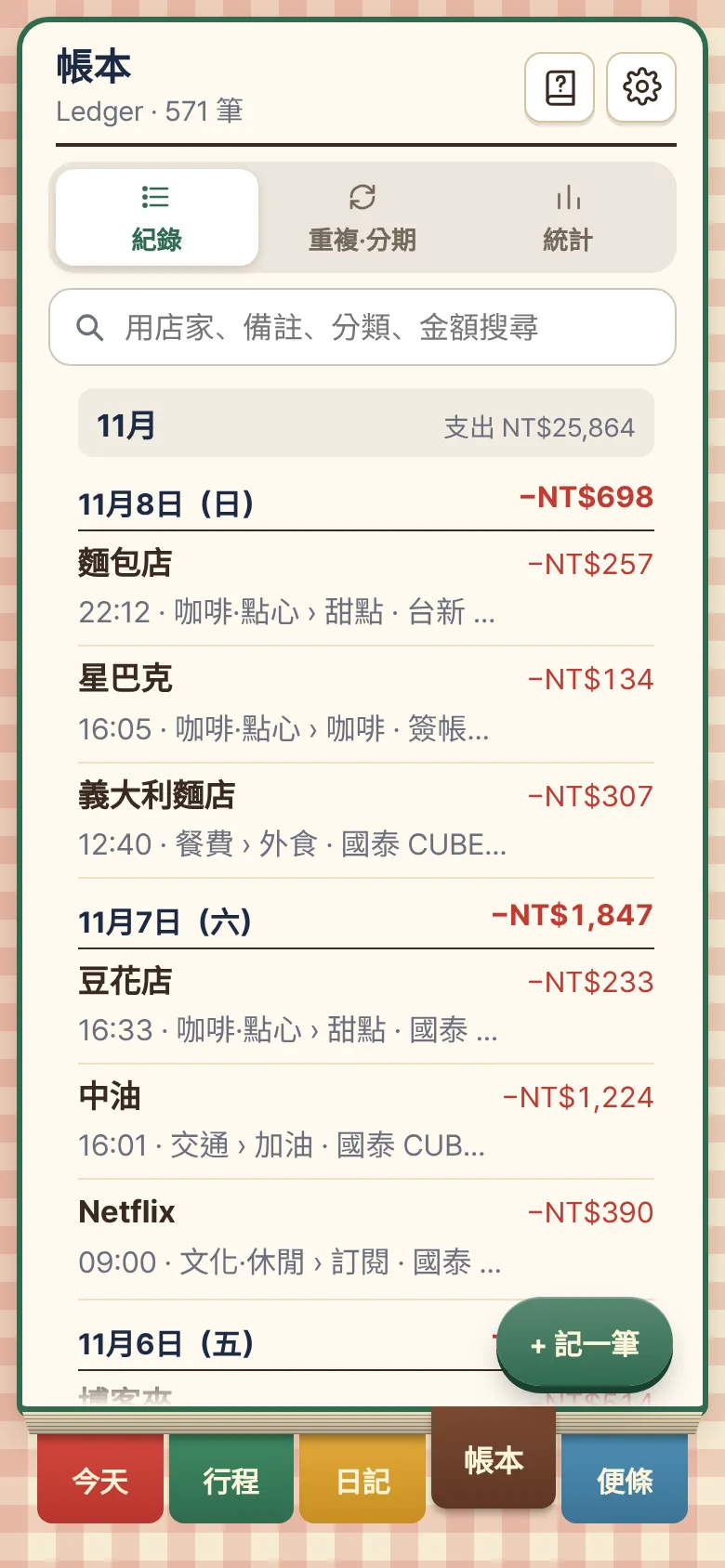
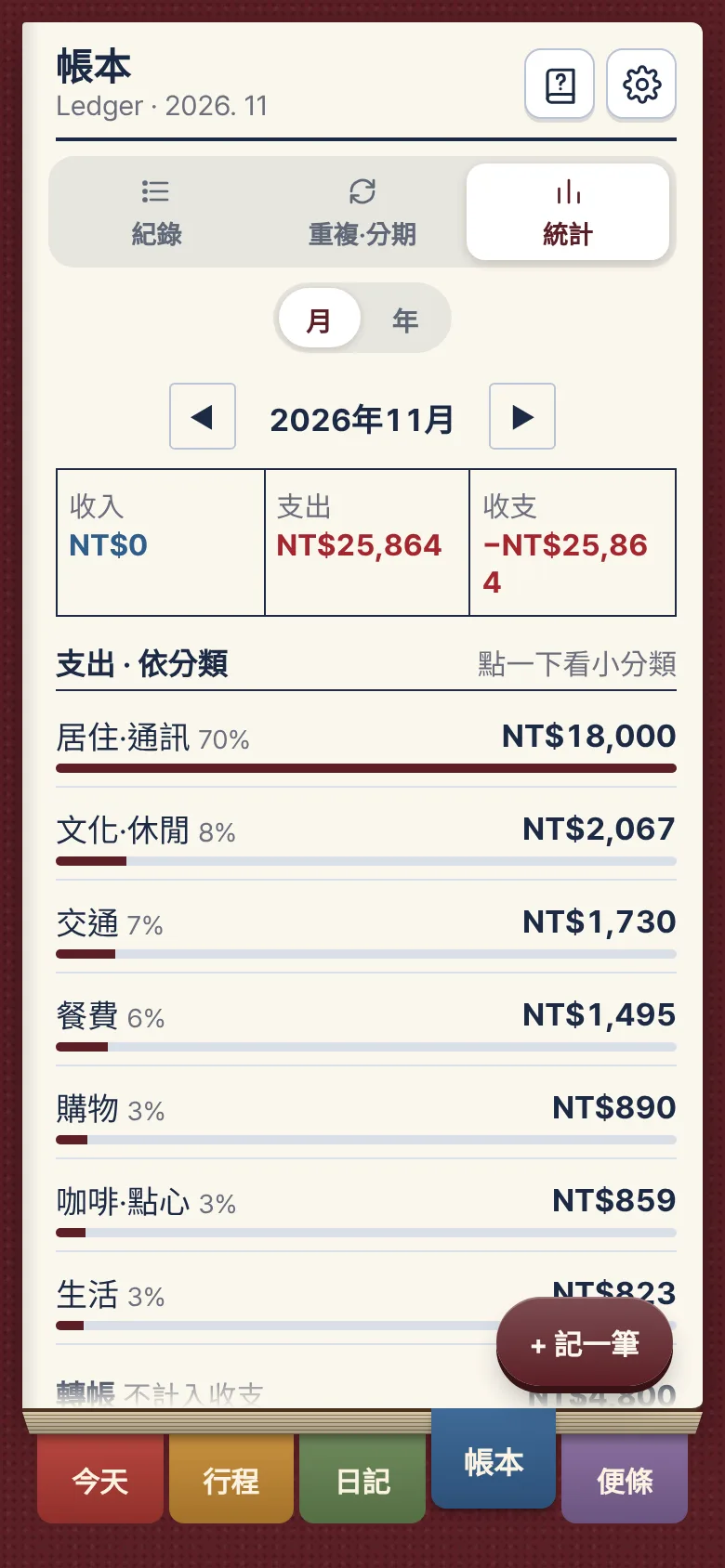
拍下收據,就會在裝置上讀取總額、店家和日期並填好。也可以貼上刷卡通知。照片不會被保存。
iPad 橫放時,會以中間的書背為軸攤開左右兩頁。紙張從右往左翻,背面就像印著下一頁。
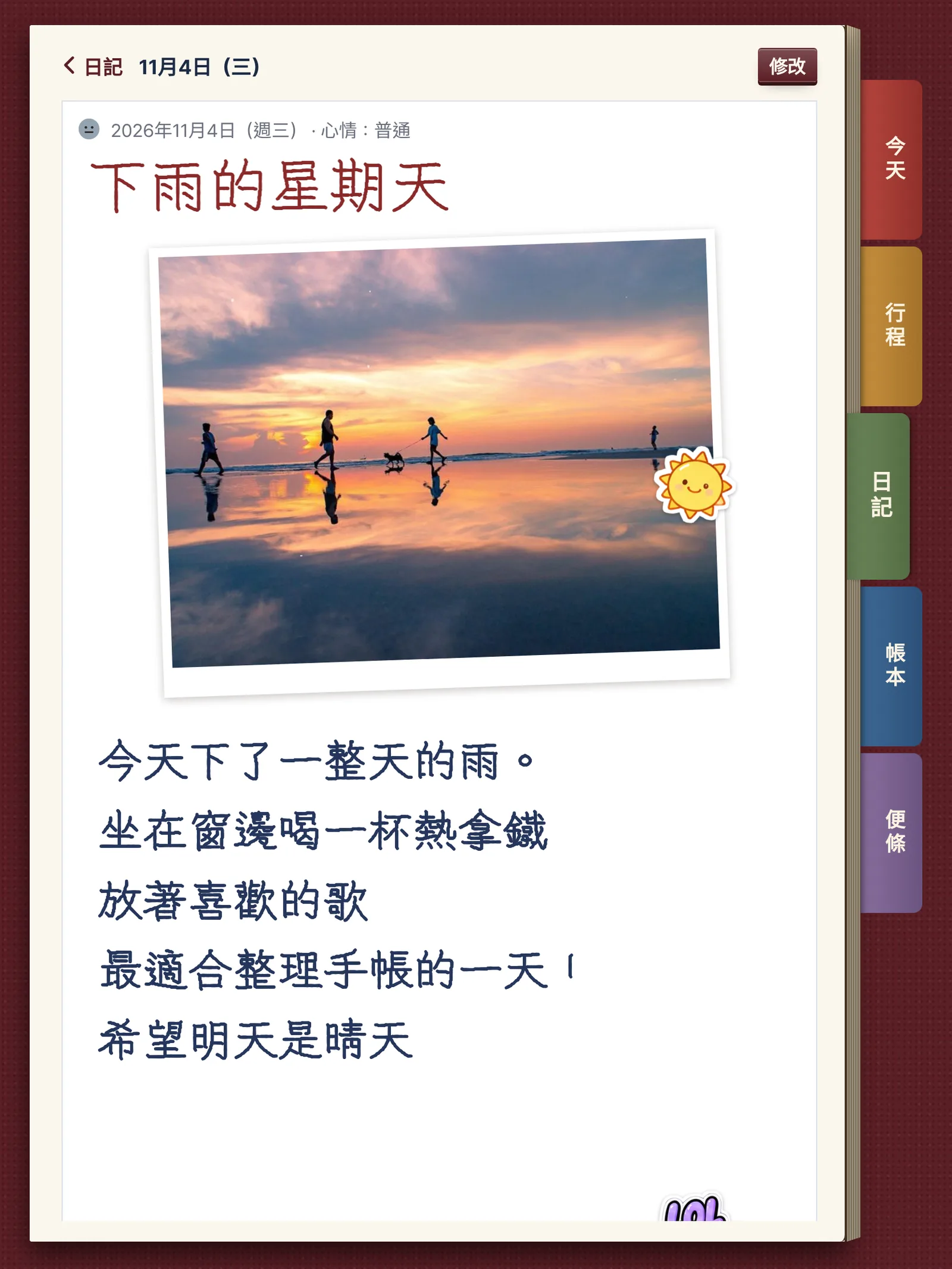
iPad 直著拿,畫面會自動變成單頁手帳,像筆記本一樣拿著用 Apple Pencil 寫剛剛好。轉來轉去,正在寫的日記都還在原處。
在設定裡打開「用 iCloud 同步」,行程、日記、照片、帳本、便條都會存到你自己的 iCloud。紀錄不會經過開發者的伺服器。
在 iPhone 儲存的日記,幾秒內就會上傳到 iCloud,打開 iPad 就能接著看。反過來也一樣。只要是同一個 Apple 帳號,幾台裝置都是同一本手帳。
在新 iPhone 用同一個 Apple 帳號登入並安裝 App,iCloud 裡的日記、照片、帳本就會原封不動回來。好幾年的紀錄也不會遺失。
用 iCloud 邀請另一半,兩個人的手機都會出現「我們的帳本」。我記下買菜的花費,對方的帳本也會馬上出現;對方記的,也會出現在我的帳本裡。自己的零用錢可以另外記在「我的帳本」。
在 設定 › 連結 打開 iPhone 行事曆,iPhone 內建行事曆 App 裡的行程就會出現在手帳的行程表,手帳裡新增的行程也會出現在行事曆 App。
Google 日曆也不用登入 Google 就能同步。只要在 iPhone 的 設定 › 行事曆 › 帳號 加入一次 Google 帳號,Google 日曆的行程就會透過 iPhone 行事曆出現在手帳裡。不需要在 App 裡輸入 Google 帳號或密碼。
在設定裡點一下,封面、紙張、索引標籤一次換好。

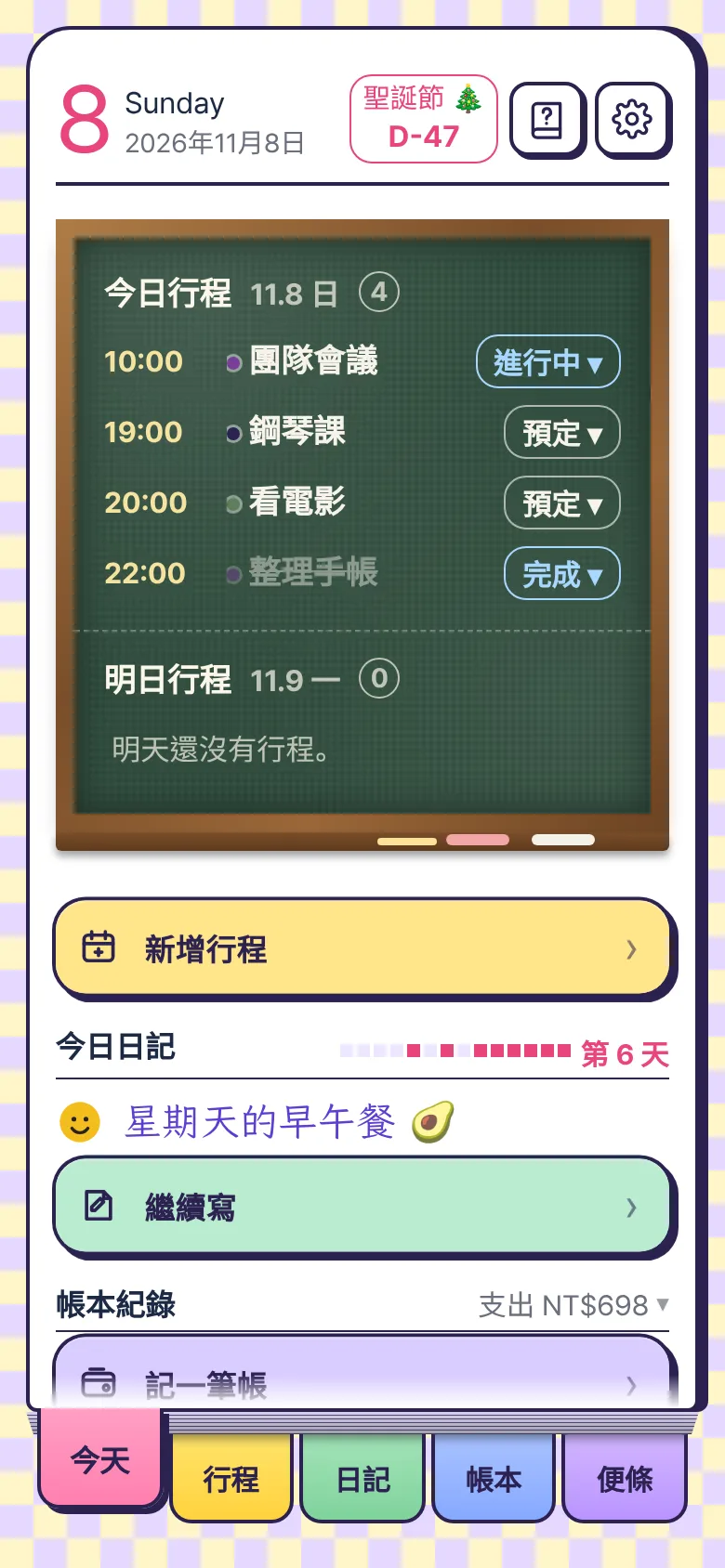

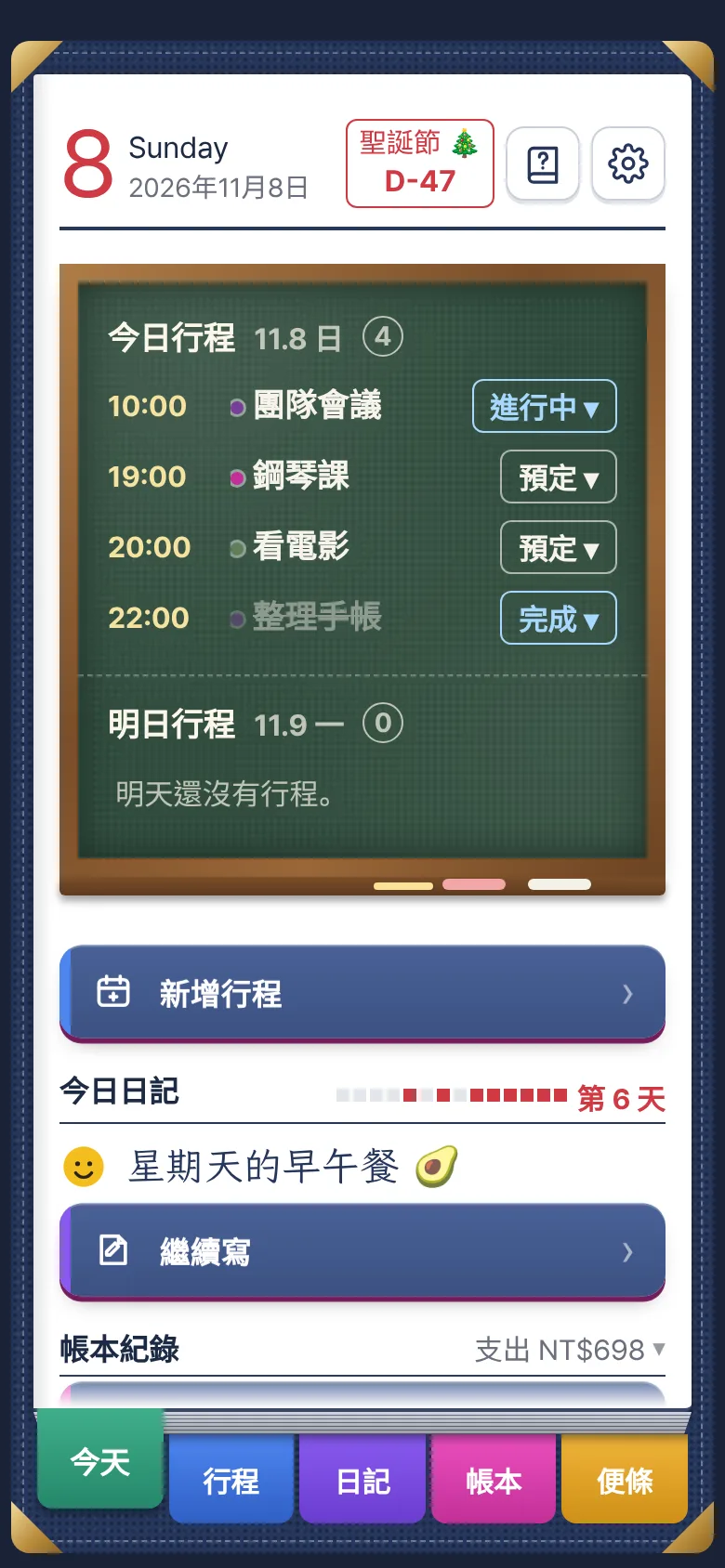
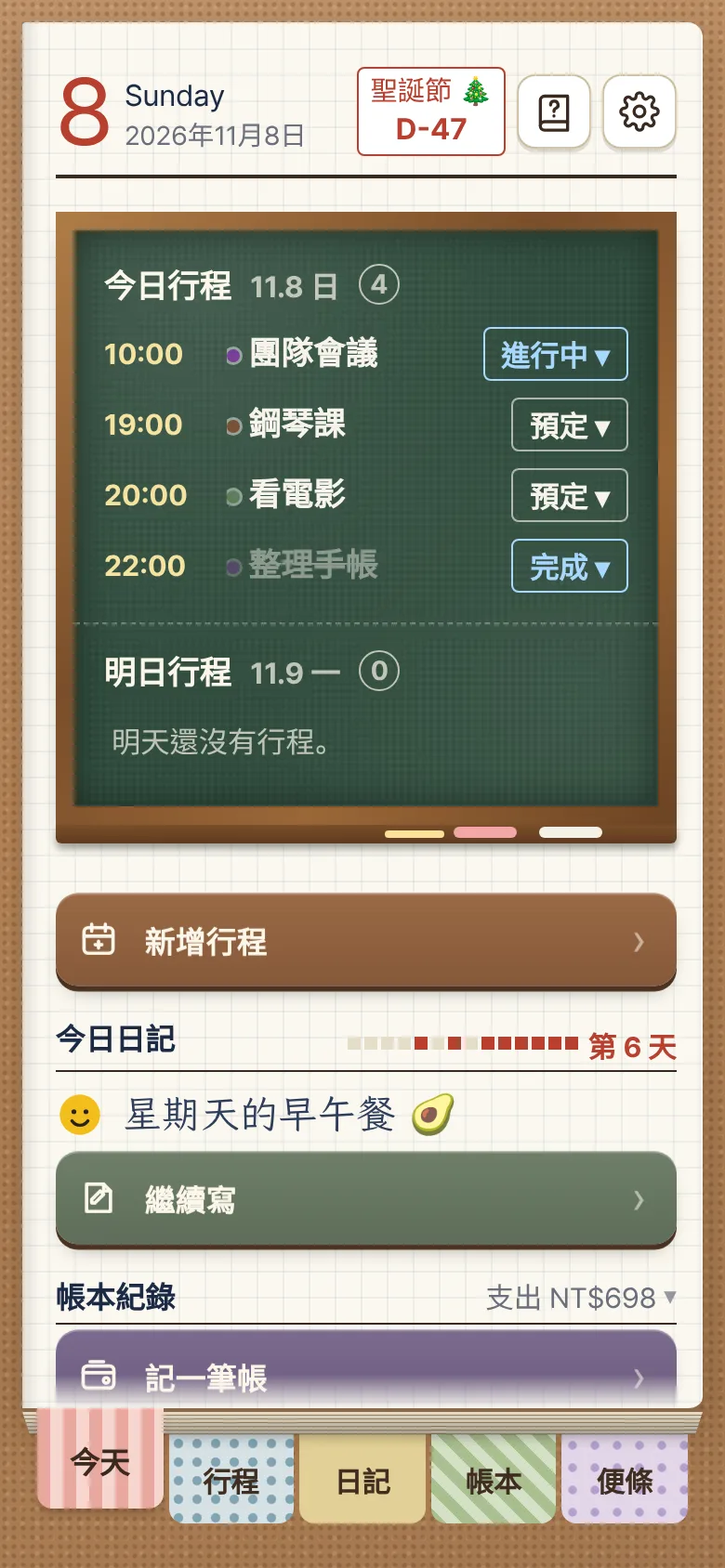

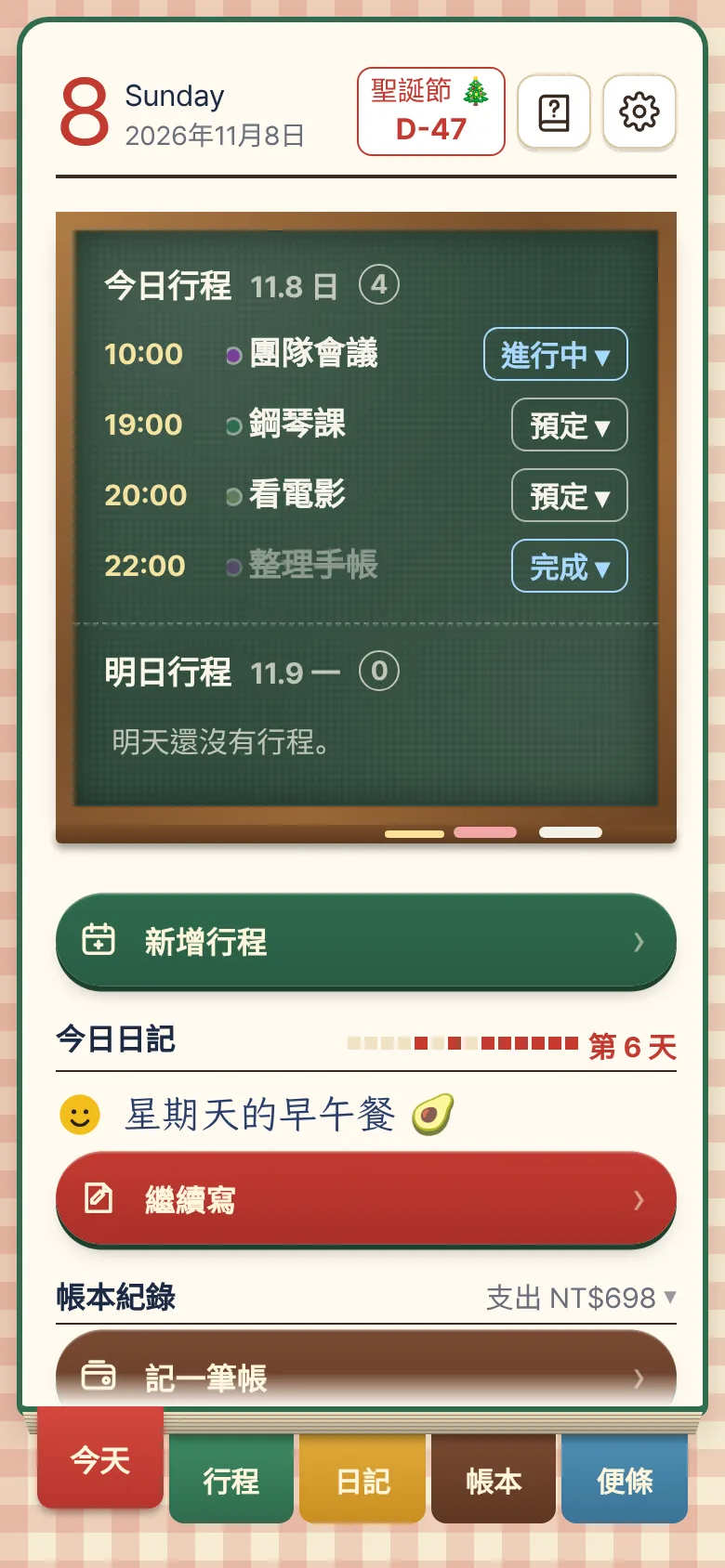
對話框文字、動物、甜點、宇宙、聖誕節、Y2K 風格應有盡有。還能用喜歡的照片做成專屬貼紙。
在選貼紙的地方點從照片剪下,用手指塗出想留下的部分,像是家裡的貓或今天吃的蛋糕,就會變成有白邊的貼紙。
在 iPhone 照片 App 長按主體、去背後儲存,選那張圖片就能直接變成貼紙,不用再塗。做好的貼紙都會收在「我的貼紙」,日記和便條都能貼。
下載後 30 天內,所有功能都能免費使用。喜歡的話,只要買一次終身使用權。不是訂閱,每個月不會再扣款。

NT$290一次付清 · 香港 HK$78
存在裝置裡;在設定中打開的話,也只會存到你自己的 iCloud。同一個 Apple 帳號的 iPhone 和 iPad 都能看到相同的紀錄。不會傳到開發者的伺服器。
不會。手寫字會保留原本的樣子。想用鍵盤輸入時,切換到 ⌨ 打字就好。
不會。只在裝置上讀取總額、店家和日期,照片不會保存。
寫過的行程、日記、帳本和便條都會保留,隨時都能查看。想新增或修改時,買一次終身使用權就能一直用。
不用。買一次,同一個 Apple 帳號的 iPhone 和 iPad 都能用。有開啟家人共享的家人也不必另外購買。
可以。在 iPhone 的 設定 › 行事曆 › 帳號 加入 Google 帳號,再到 App 的 設定 › 連結 打開 iPhone 行事曆就好。Google 行程是透過 iPhone 行事曆進來的,所以不用在 App 裡另外登入 Google。
只要打開了「用 iCloud 同步」,在新手機用同一個 Apple 帳號安裝 App,紀錄就會原封不動回來。也可以在 設定 › 資料 匯出成檔案另外備份。
看不到。家人共享是一起使用 App,紀錄會各自存在自己的 iCloud。能一起看的只有你邀請對方加入的「我們的帳本」。
可以在設定裡打開密碼鎖。
可以在設定中選擇 한국어、English、日本語、繁體中文。

我在柏林製作語言學習服務 Pocket Korean 和 Pocket German。因為想把以前珍愛的紙本手帳的樂趣裝進手機裡,才開始做這個 App。歡迎告訴我想要的功能或意見。
hello@pocketkorean.com