인덱스노트
Index Note

손으로 넘기는
나의 하루 한 권

일정, 일기, 가계부, 메모까지. 예전에 아끼던 시스템 다이어리처럼 책장을 넘기고, 손글씨로 쓰고, 스티커로 꾸미는 아이폰·아이패드 다이어리예요.

App Store 출시 준비 중 · 곧 만나요 직접 체험하기 ↓
다이어리·일기·가계부를 한 권에
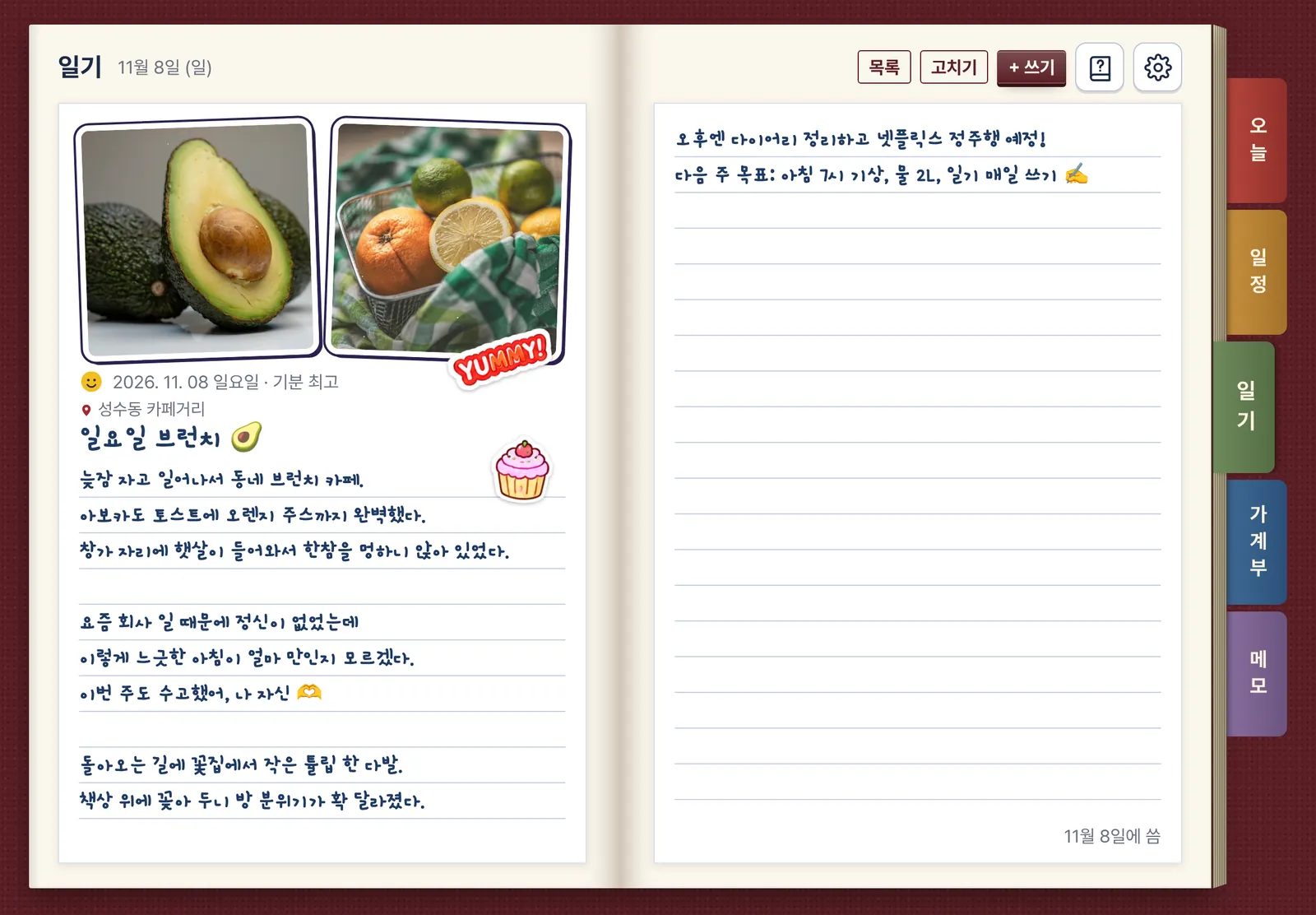
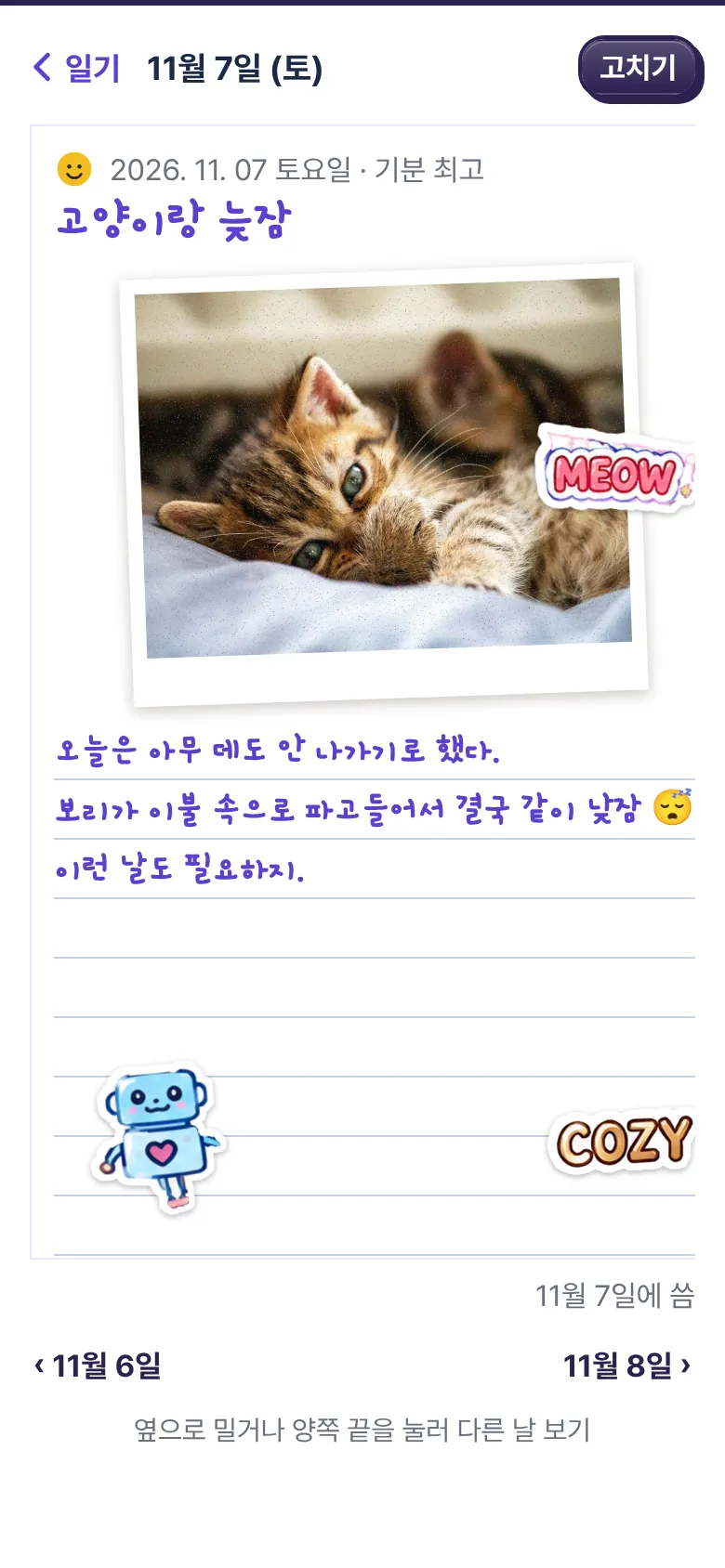
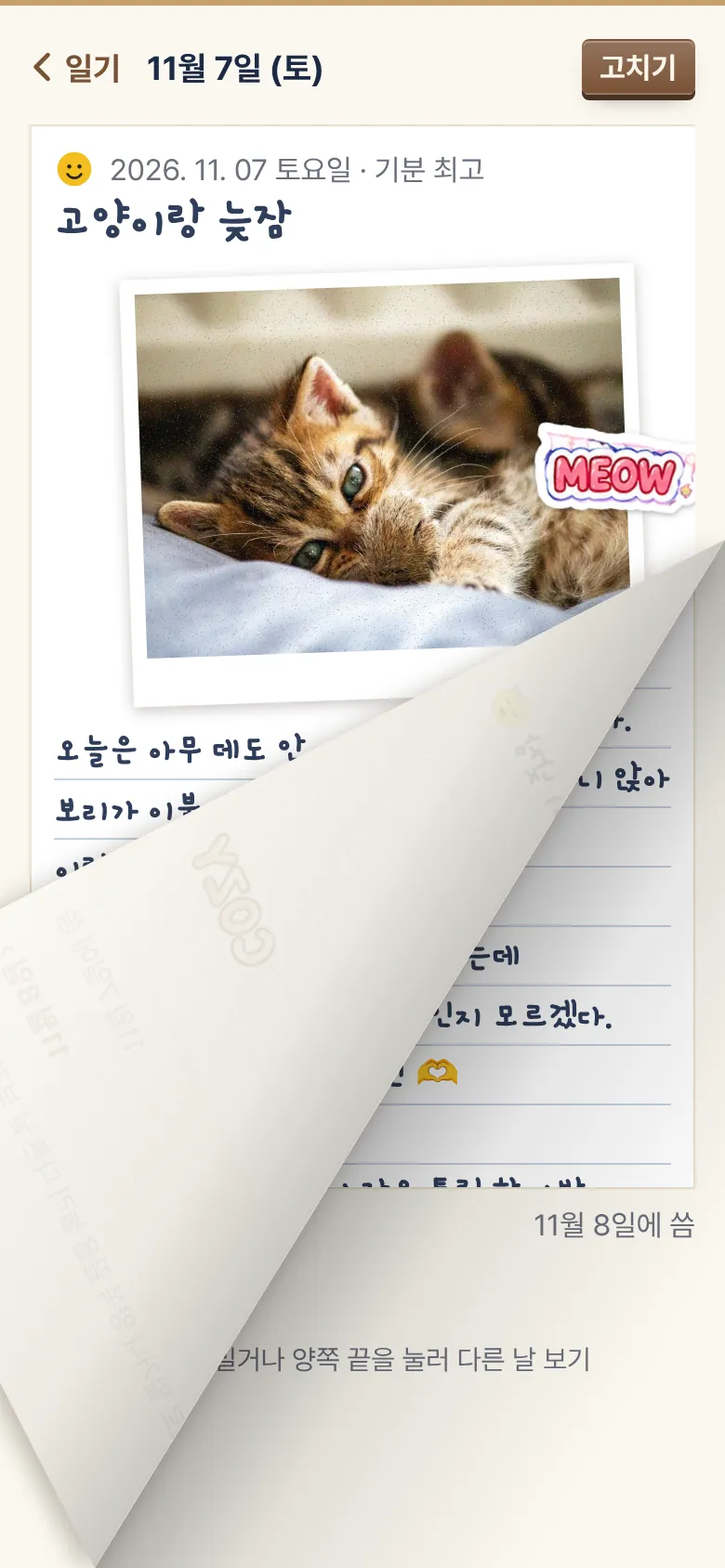
아이패드 가로 화면. 하루치 일기가 양쪽 페이지에 펼쳐져 있고 왼쪽 위에 아보카도 사진이 붙어 있다 아이폰 일기 화면. 고양이 사진과 스티커로 꾸민 일기
이런 다이어리예요

앱인데, 진짜 다이어리 같아요

화면을 누르는 대신 넘기고, 타자 대신 손으로 쓰고, 예쁜 스티커를 붙여요. 매일 펼치고 싶은 한 권을 만들었어요.

책장을 넘겨요

종이 귀퉁이를 잡고 넘기면 손가락을 따라 책장이 넘어가요. 사각사각 넘기는 소리까지 담았어요.

내 손글씨 그대로

애플펜슬이나 손가락으로 제목도 본문도 직접 써요. 글자로 바꾸지 않고 내 글씨 그대로 남겨요.

스티커로 다꾸

300개가 넘는 스티커를 일기, 메모, 메모 보드 어디든 붙이고 크기와 각도를 바꿀 수 있어요.

체험하기

설치하기 전에, 한 권 넘겨 보세요

샘플 기록이 채워진 다이어리를 여기서 바로 써 볼 수 있어요. 표지를 눌러 열고, 아래 색인 탭을 누르고, 종이를 옆으로 끌어 넘겨 보세요. 마우스로는 손글씨도 써져요. 바꾼 내용은 저장되지 않아요.

새 창에서 크게 열기 ↗
  • 책장 넘기기 종이 오른쪽 끝을 잡고 왼쪽으로 끌거나, 가장자리를 살짝 눌러요
  • 손글씨 일기 → + 쓰기 → ✎ 펜을 고르고 종이에 그려요
  • 스티커 메모 → + 스티커로 보드에 붙이고 끌어서 옮겨요
기능

하루를 담는 다섯 개의 색인

오늘 · 일정 · 일기 · 가계부 · 메모. 수첩 옆 색인 탭을 누르듯 한 번에 넘어가요.

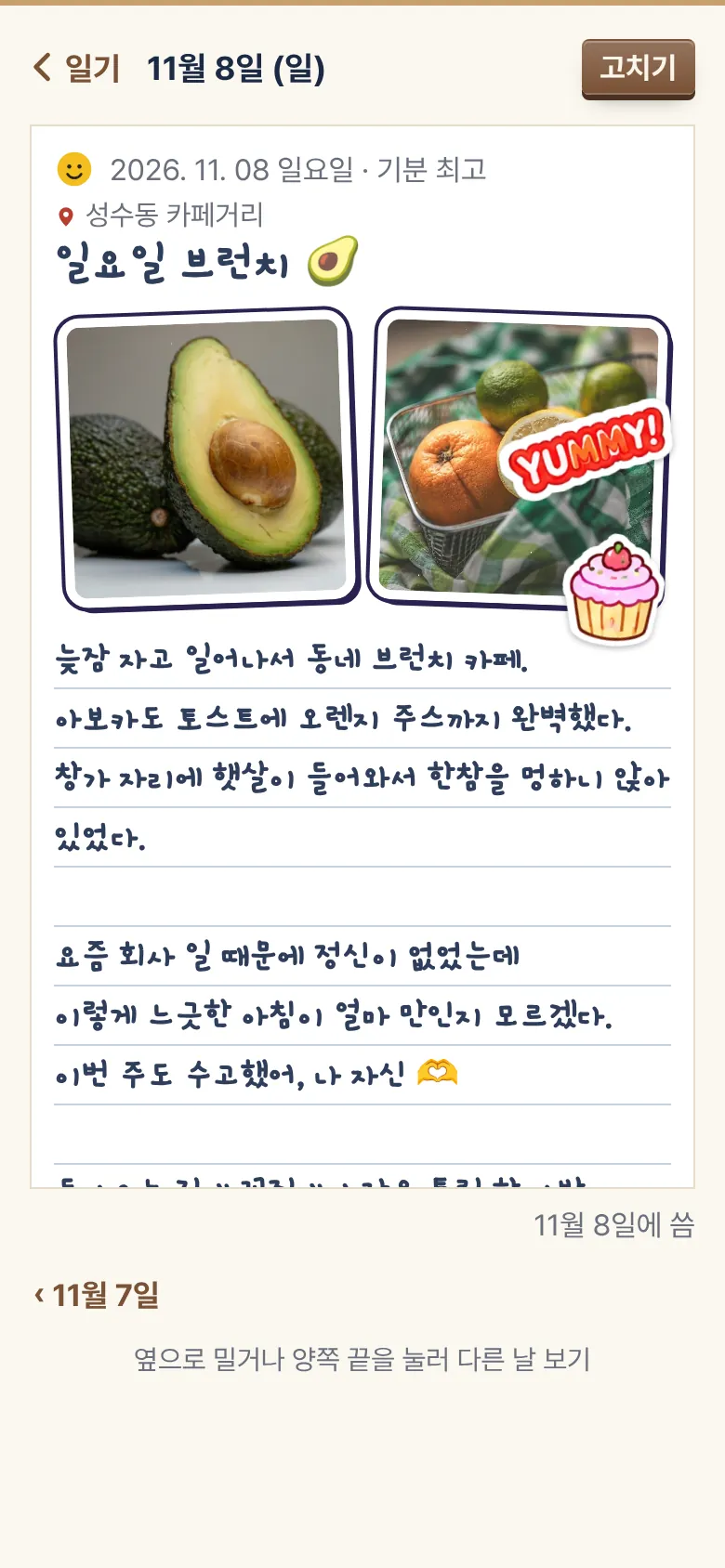
사진 두 장과 YUMMY 스티커로 꾸민 브런치 일기
일요일 브런치 🥑
일기장 책장이 손가락을 따라 넘어가는 장면
넘기면 어제의 일기
일기

사진 붙이고, 손글씨 쓰고, 스티커로 꾸미고

사진은 3장까지. 한 장은 인화 사진, 두 장은 액자, 세 장은 포켓처럼 붙어요. 사진에 위치 정보가 있으면 다녀온 곳도 알아서 적혀요.

  • 책장을 넘기며 어제, 그제의 일기를 읽어요
  • 기분 이모지와 손글씨 제목
  • 밤에 "오늘 일기 썼어요?" 하고 살짝 물어봐요
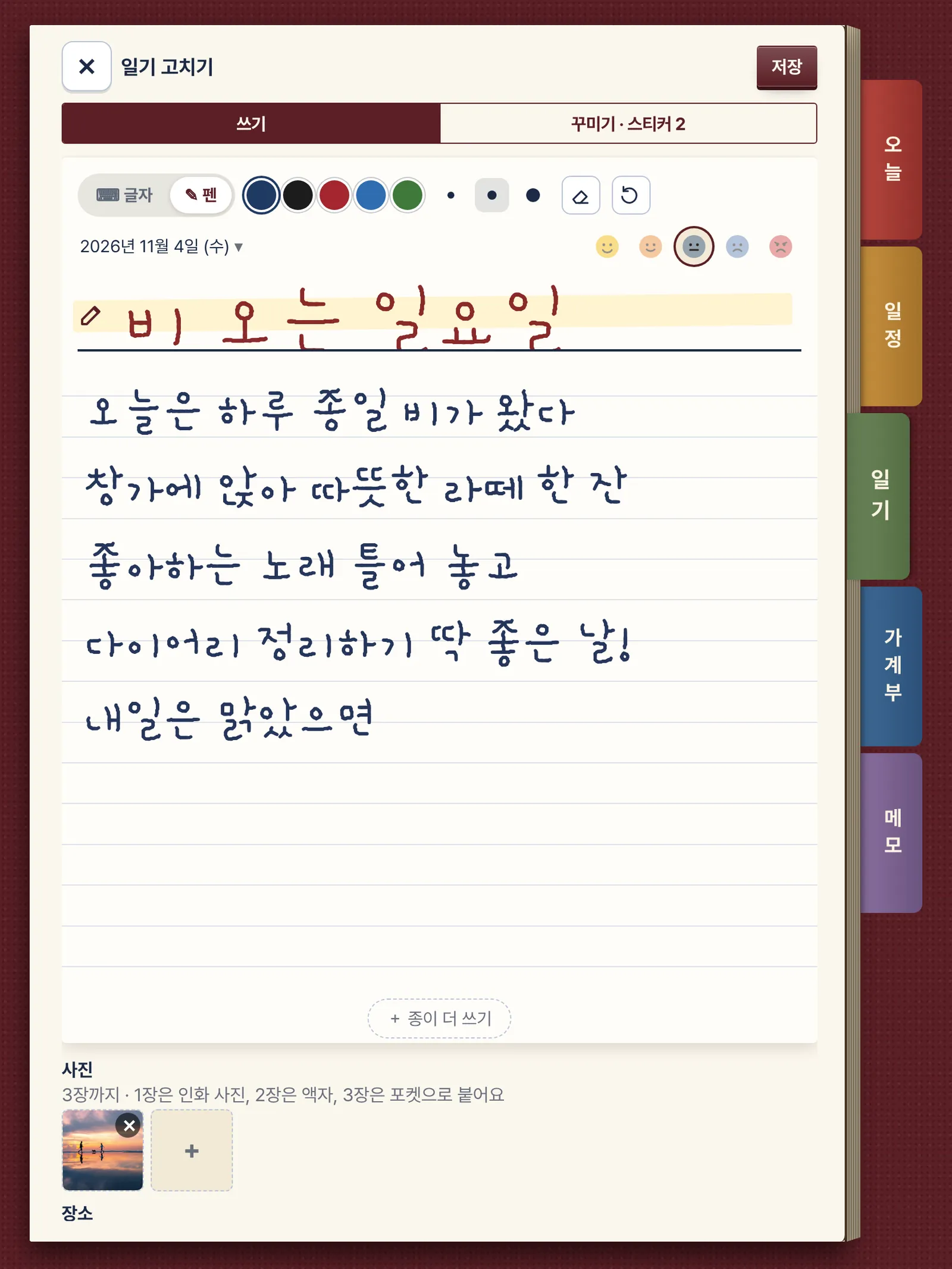
아이패드 세로 화면에서 펜으로 일기를 쓰는 모습. 제목과 본문이 손글씨다
펜으로 쓰는 중
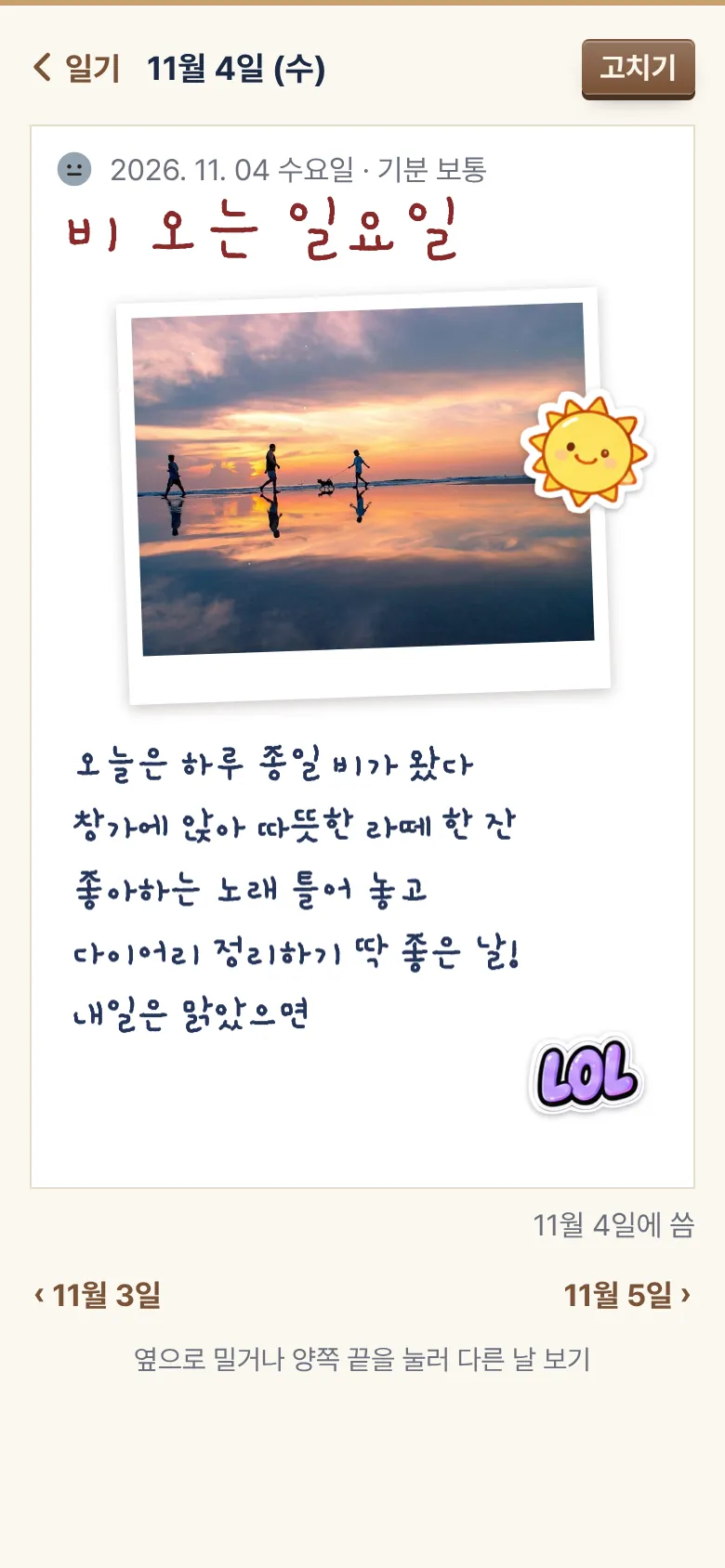
아이폰에서 손글씨 일기를 읽는 화면
아이폰에서 다시 보기
손글씨

펜으로 직접, 내 글씨 그대로

✎ 펜을 고르면 제목 줄도, 일기 본문도 종이에 바로 써요. 아이패드는 애플펜슬로, 아이폰은 손가락으로 써요. 쓴 글씨는 글자로 바꾸지 않고 그 모양 그대로 남아요.

  • 색 5가지, 굵기 3가지, 지우개, 되돌리기
  • 쓰다 보면 종이가 아래로 늘어나요. '+ 종이 더 쓰기'로 한 장 더
  • 애플펜슬로 쓰는 동안 손바닥이 닿아도 그려지지 않아요
  • 손글씨 일기도 아이폰·아이패드 어디서나 똑같이 보여요
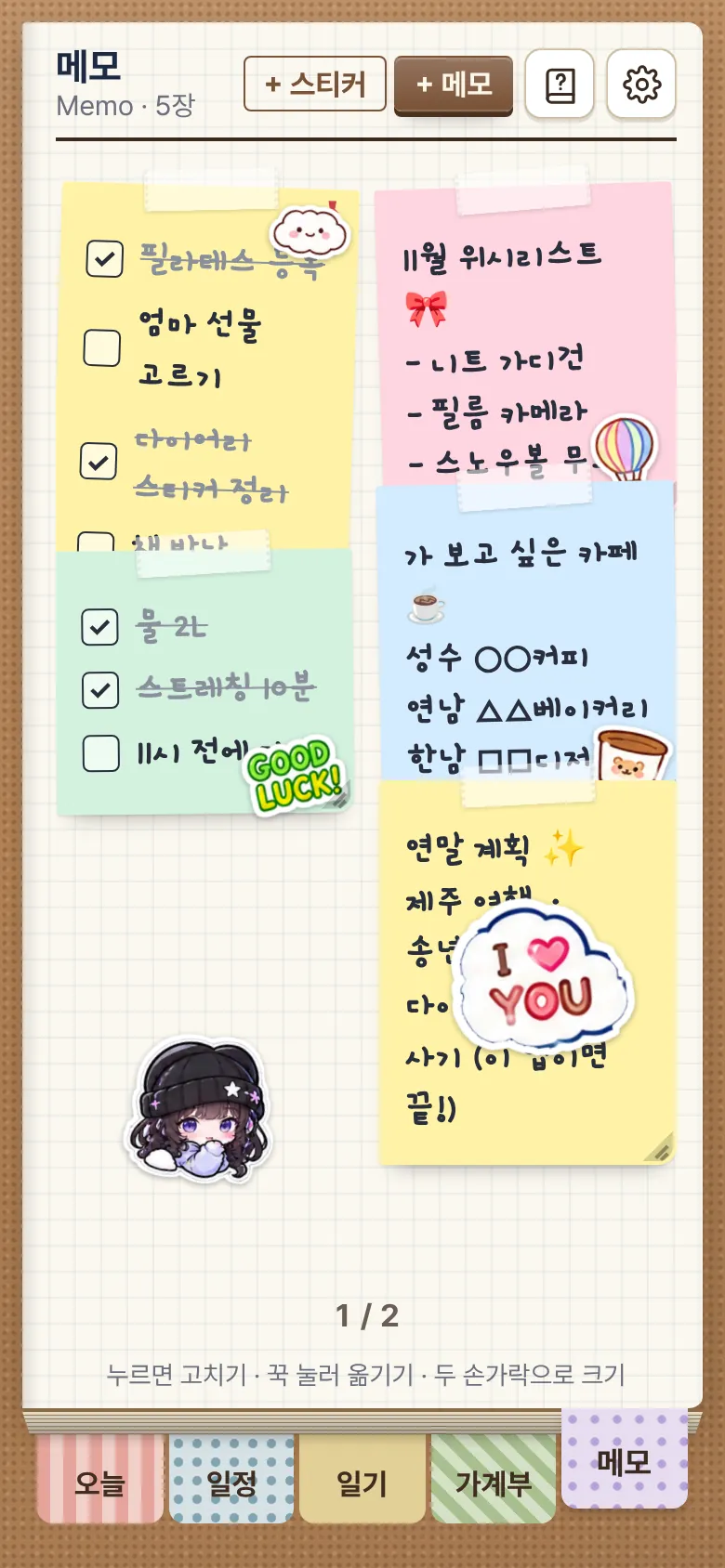
포스트잇 메모와 스티커가 붙은 메모 보드
나만의 메모 보드
메모

포스트잇처럼 붙이고 옮기는 메모 보드

위시리스트, 장보기 체크리스트, 가고 싶은 카페 목록. 메모지를 꾹 눌러 옮기고, 귀퉁이를 끌어 크기를 바꿔요. 두 손가락으로 벌리면 글씨까지 함께 커져요.

  • 페이지를 넘기면 새 보드가 나와요
  • 보드에도, 메모지 위에도 스티커를 붙여요
  • 중요한 메모는 오늘 탭 코르크 보드에 핀으로
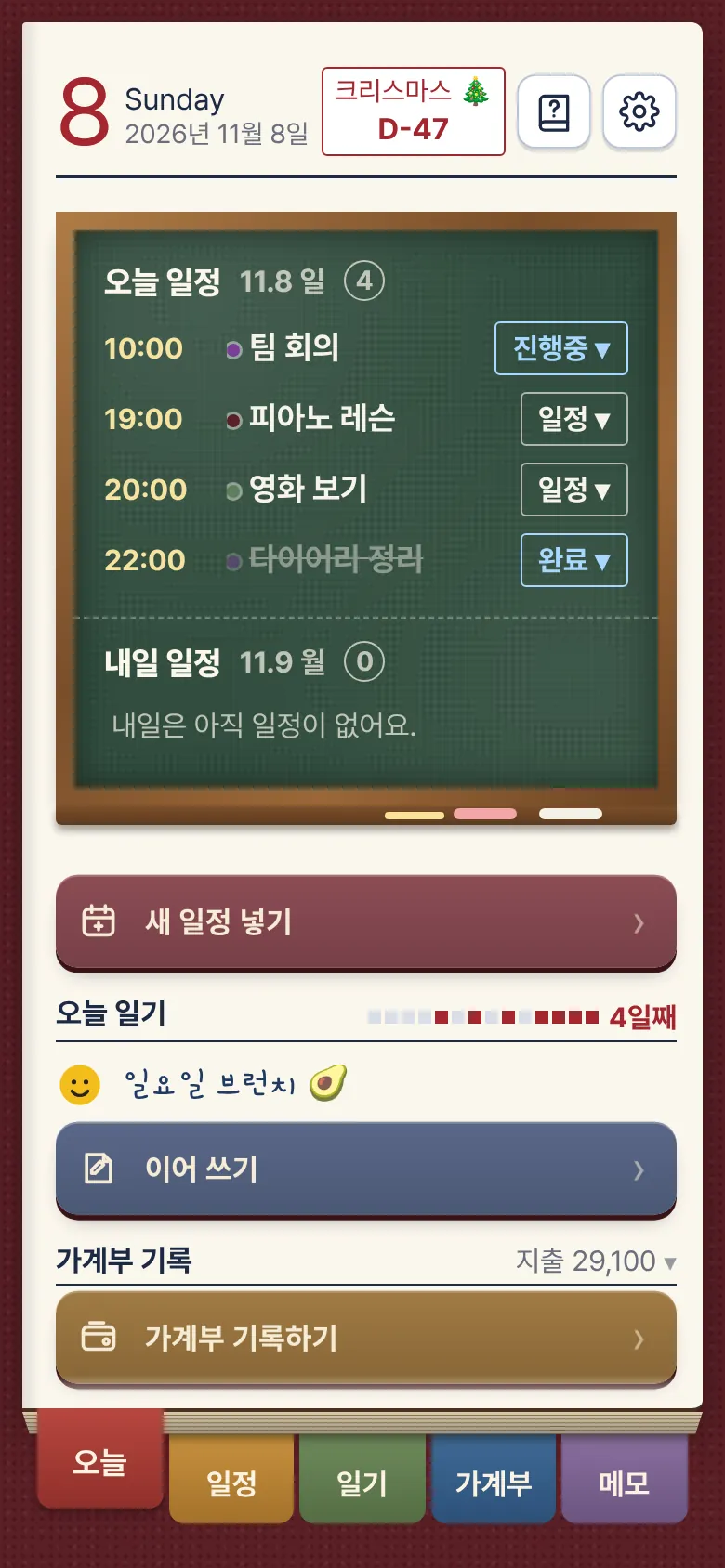
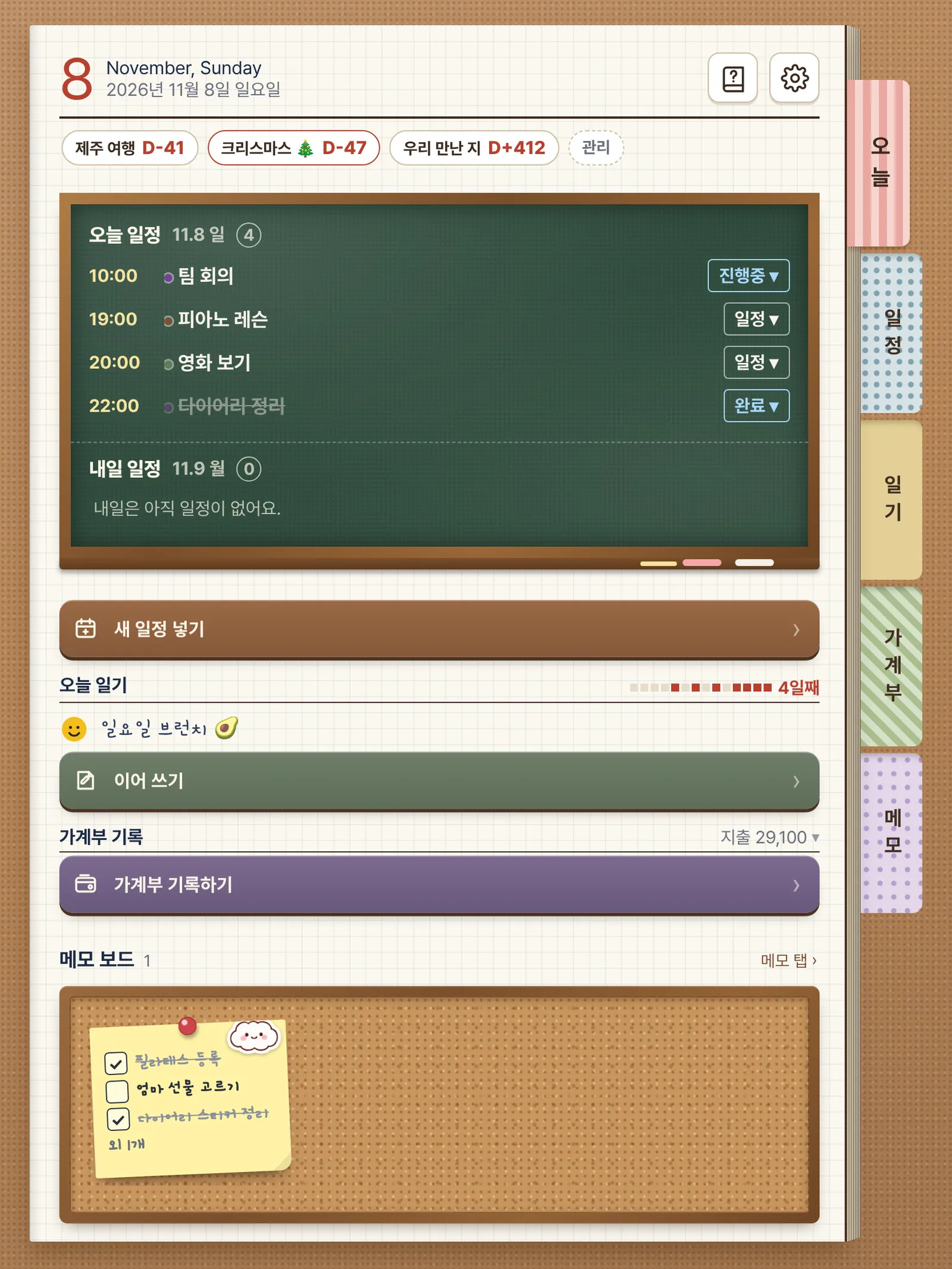
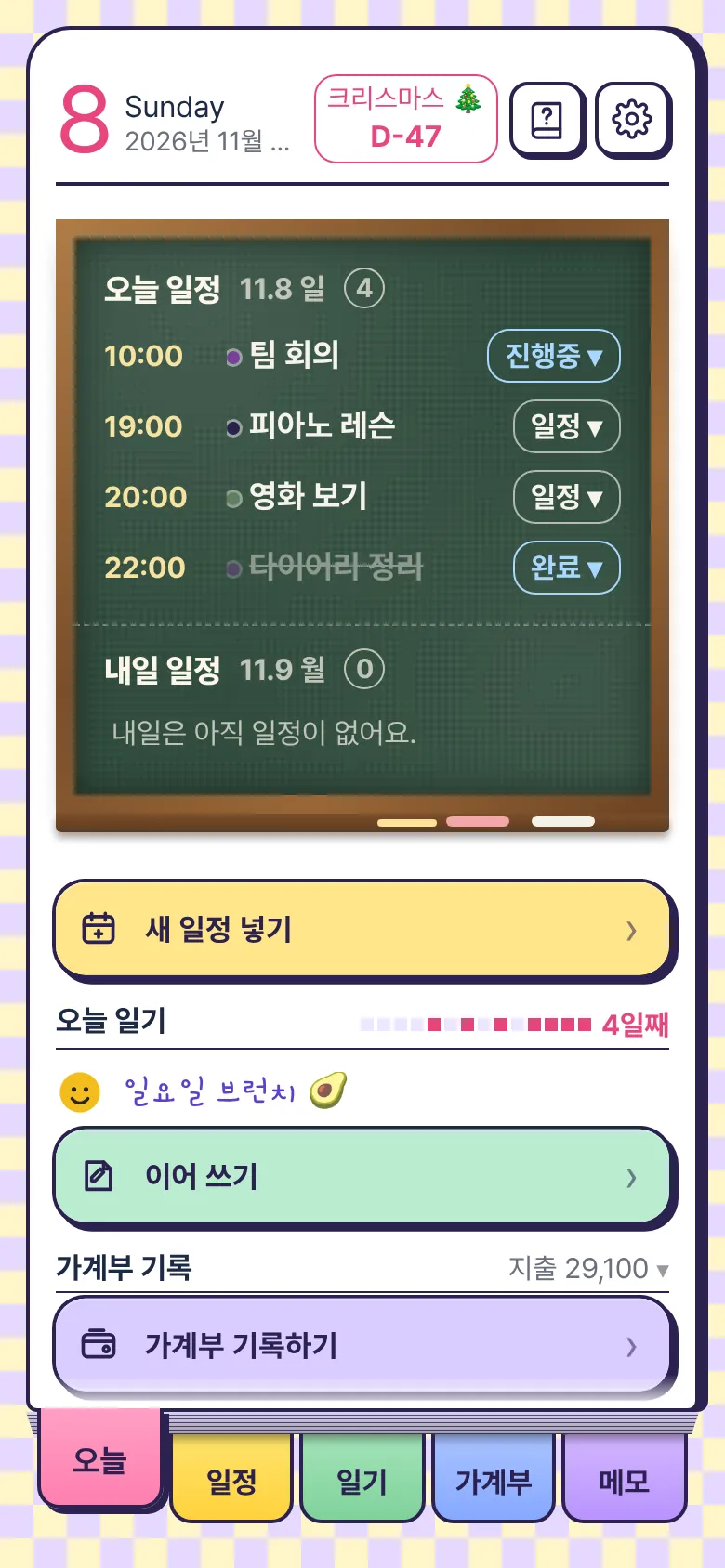
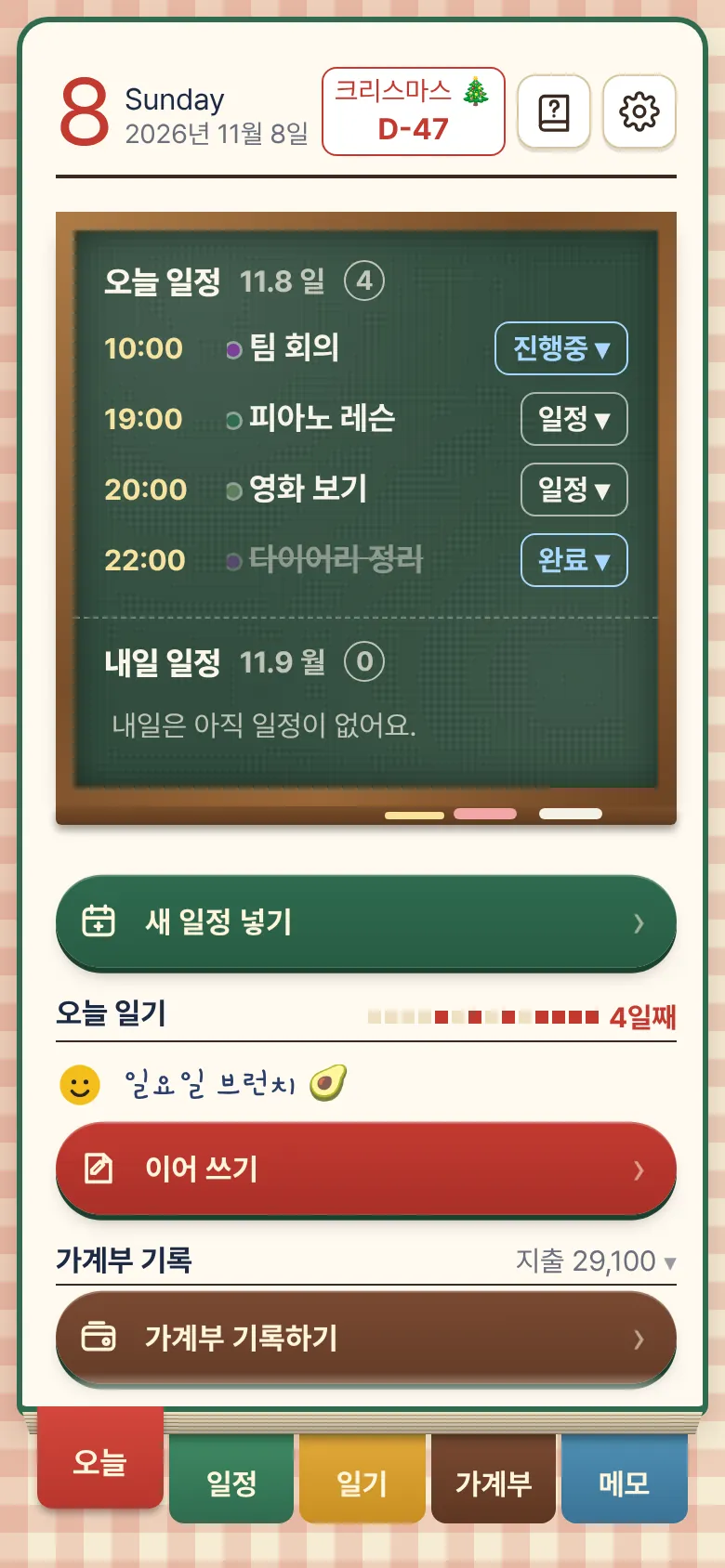
오늘 탭. 초록 칠판에 오늘과 내일 일정이 적혀 있다
오늘의 칠판
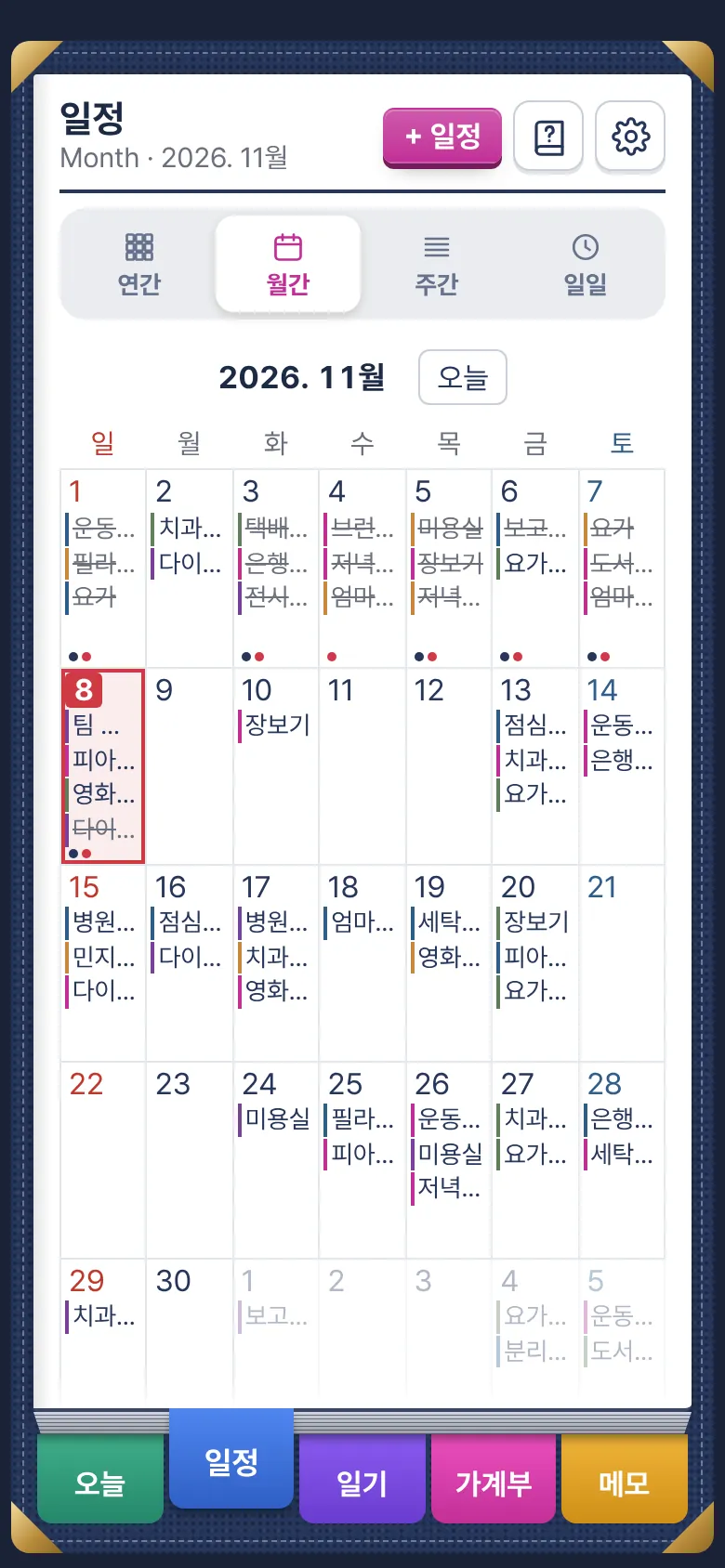
월간 달력에 일정이 적혀 있는 화면
월간 일정
일정

칠판에 적힌 오늘, 넘겨 보는 한 해

오늘과 내일 일정이 초록 칠판에 한눈에. 연간·월간·주간·일일 보기를 오가고, 달력도 책장처럼 넘겨서 다음 달로 가요.

  • 일정마다 진행중 · 완료 · 미룸 표시
  • 매일 · 매주 · 매달 · 매년 반복과 알림
  • D-day: 크리스마스까지, 우리 만난 지
  • 아이폰 캘린더(구글 캘린더 포함)와 연결
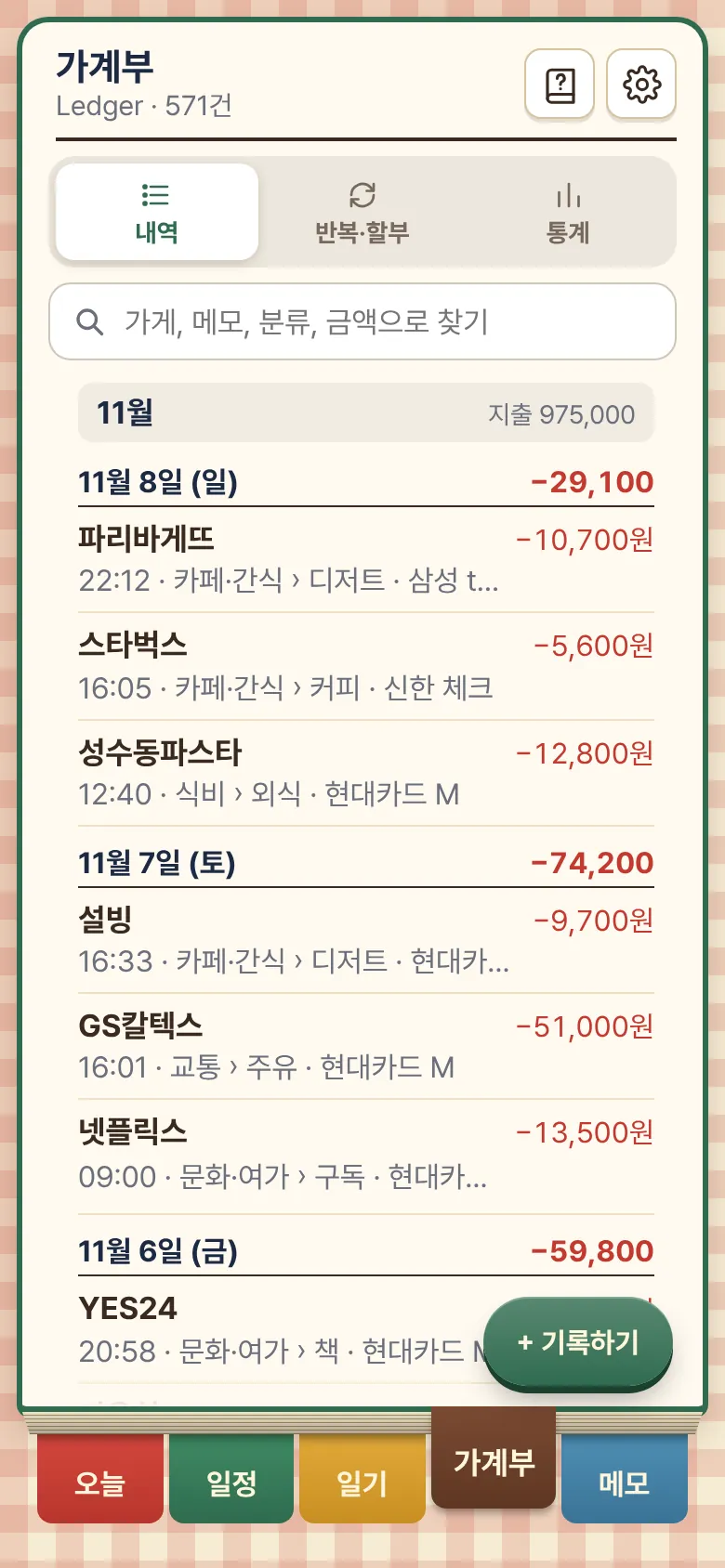
가계부 내역. 카페, 디저트, 교통 지출이 날짜별로 정리돼 있다
가계부 내역
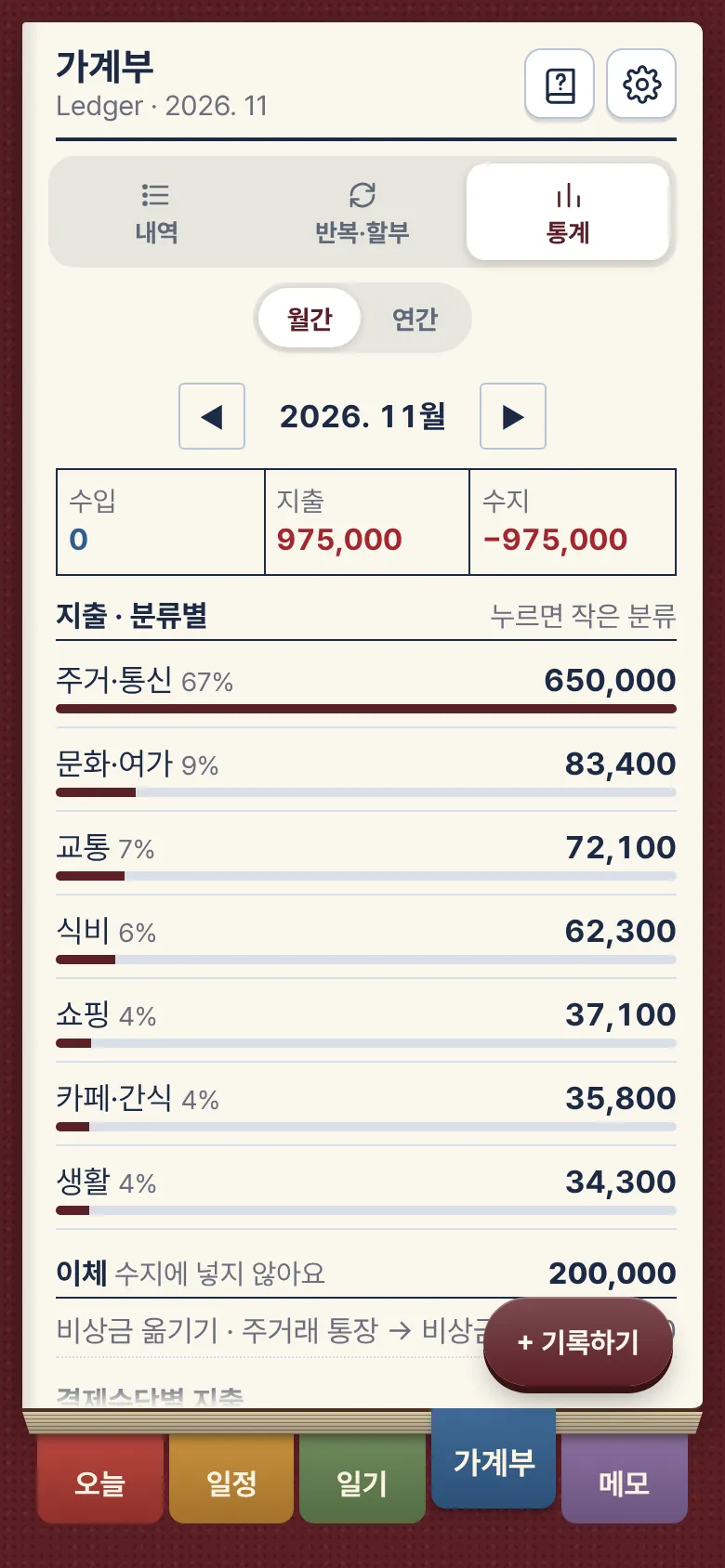
가계부 월간 통계 화면
이번 달 통계
가계부

영수증 한 장이면 기록 끝

영수증을 찍으면 합계, 가게, 날짜를 기기 안에서 읽어 채워요. 카드 결제 문자를 붙여 넣어도 돼요. 사진은 저장하지 않아요.

  • 지출 · 수입 · 이체, 할부와 반복 결제
  • 월간 · 연간 통계
  • 원화 · 달러 · 엔 · 유로 등 여러 통화
  • 우리 가계부: 배우자와 함께 쓰는 가계부 (아래에서 자세히)
아이패드 & 애플펜슬

가로로 놓으면, 펼친 다이어리

아이패드를 가로로 두면 가운데 책등을 중심으로 양쪽 페이지가 펼쳐져요. 책장은 오른쪽에서 왼쪽으로, 뒷면엔 다음 쪽이 인쇄된 것처럼 넘어가요.

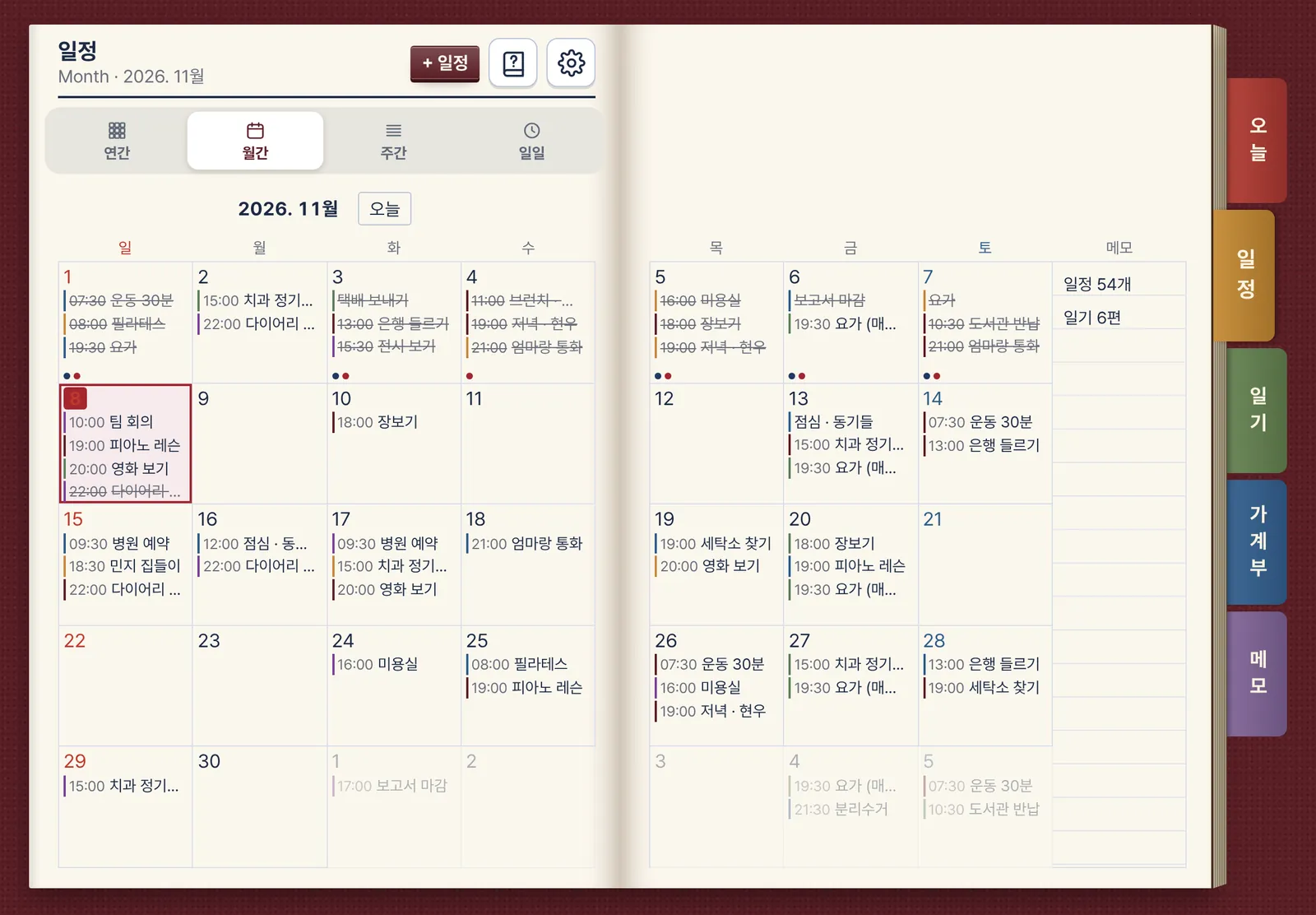
아이패드 가로 월간 달력. 일·월·화·수는 왼쪽, 목·금·토와 메모 칸은 오른쪽 페이지
월간 달력은 양쪽 페이지에 쭉 펼쳐서. 칸마다 일정이 시간과 함께 보여요.
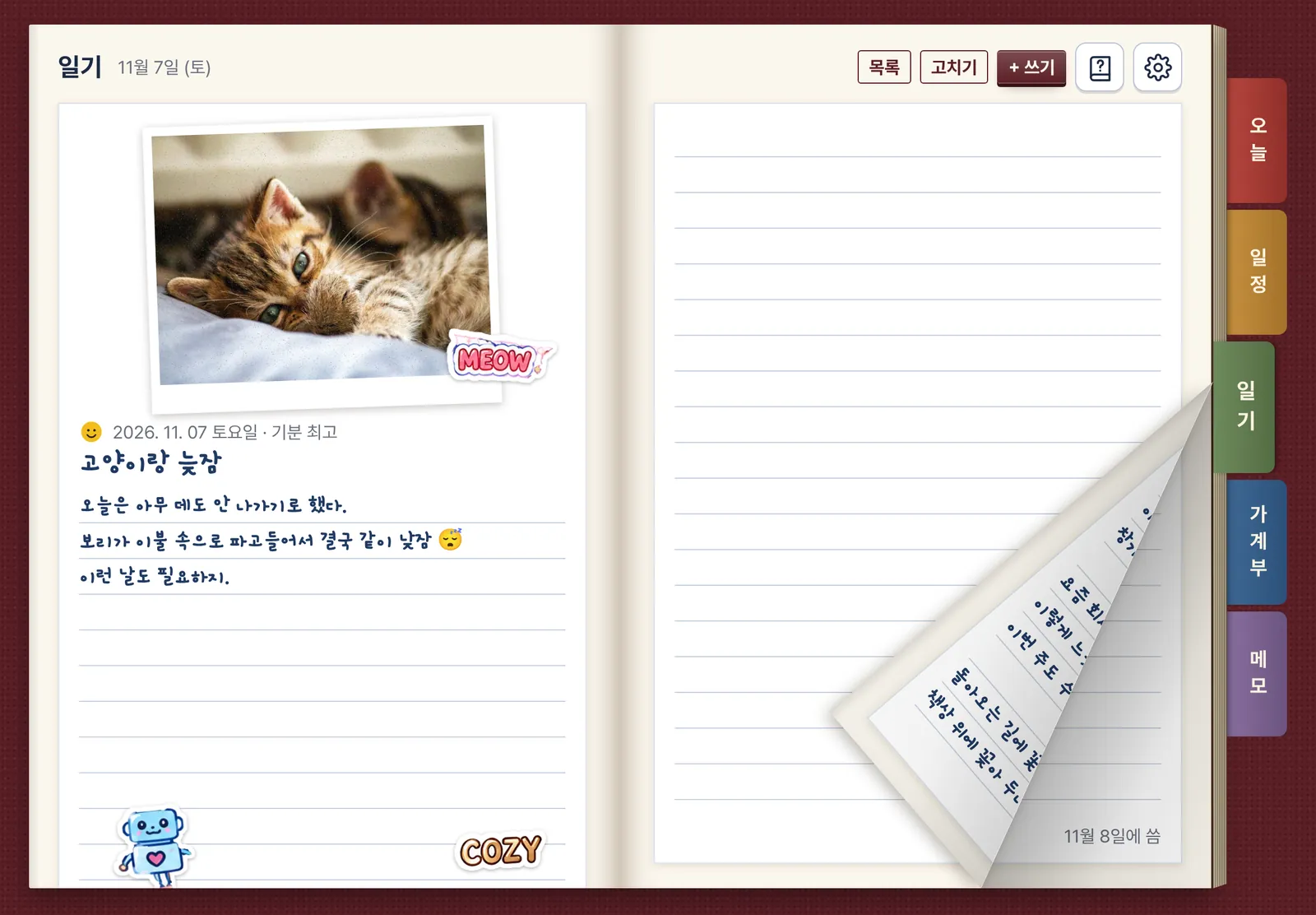
아이패드에서 일기 책장이 넘어가는 장면
하루치 일기가 양쪽에 펼쳐지고, 넘기면 다음 날로.
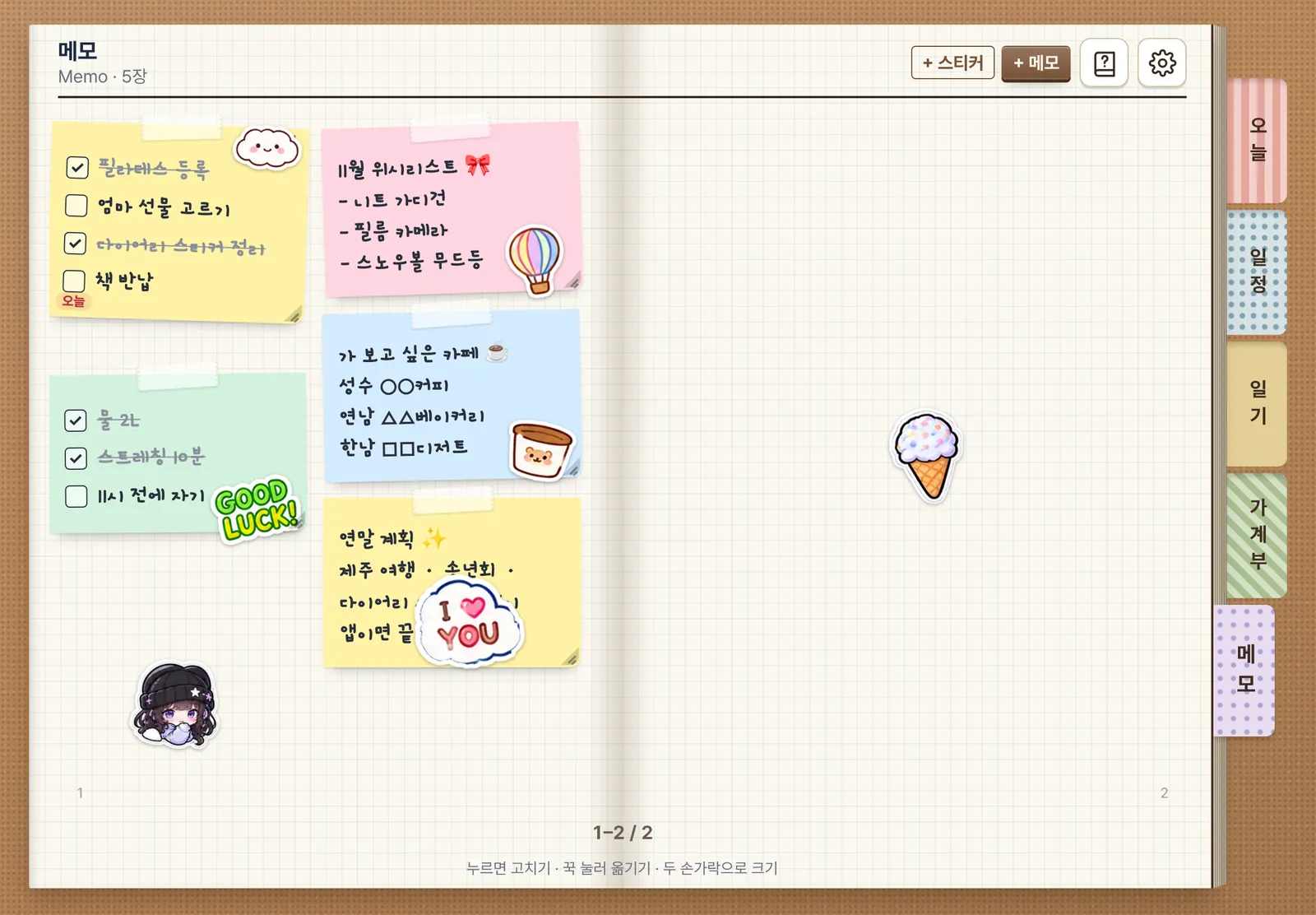
아이패드 가로 메모 보드. 왼쪽에 메모, 오른쪽 빈 페이지에 스티커
메모 보드도 양면. 빈 페이지에 바로 스티커를.
세로로 들면

세로로 세우면 한 쪽짜리 노트

아이패드를 세로로 들면 화면이 저절로 한 쪽짜리 다이어리로 바뀌어요. 공책처럼 세워 들고 애플펜슬로 쓰기 좋아요. 쓰던 일기는 돌려도 그 자리 그대로예요.

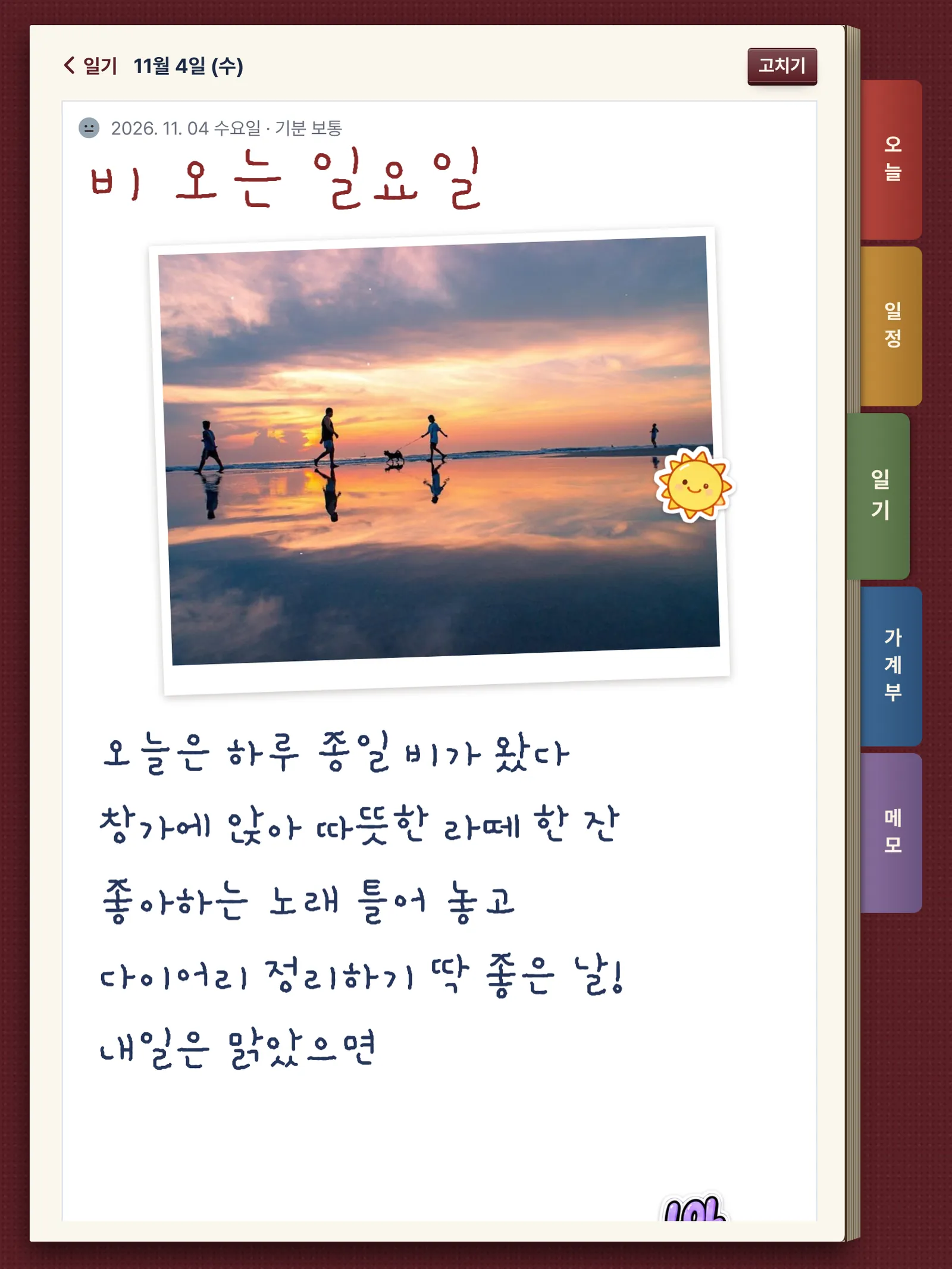
아이패드 세로 화면의 손글씨 일기. 노을 사진과 손글씨 본문
세로 화면 · 손글씨 일기
아이패드 세로 오늘 화면. 칠판과 코르크 메모 보드
세로 화면 · 오늘
✎ 애플펜슬 손글씨손바닥이 닿아도 안 그려져요종이가 모자라면 한 장 더아이폰과 iCloud로 같은 기록가로 · 세로 모두
iCloud

폰에서 쓰고, 아이패드에서 이어 써요

설정에서 iCloud로 맞추기를 켜면 일정, 일기, 사진, 가계부, 메모가 내 iCloud에 저장돼요. 기록은 개발자 서버를 거치지 않아요.

아이폰 ⇄ 아이패드, 늘 같은 기록

아이폰에서 저장한 일기가 몇 초 안에 iCloud에 올라가고, 아이패드를 열면 그대로 이어져 있어요. 반대도 마찬가지예요. 같은 Apple 계정이면 기기가 몇 대여도 같은 다이어리예요.

폰을 바꿔도 그대로

새 아이폰에서 같은 Apple 계정으로 로그인하고 앱을 설치하면, iCloud에 있던 일기와 사진, 가계부가 그대로 내려와요. 몇 년 치 기록도 잃어버리지 않아요.

부부가 함께 쓰는 '우리 가계부'

배우자를 iCloud로 초대하면 '우리 가계부'가 두 사람 폰에 함께 생겨요. 내가 장 본 내역을 적으면 배우자 가계부에도 바로 올라가고, 배우자가 쓴 내역은 내 가계부에도 올라와요. 내 용돈 기록은 '내 가계부'에 따로 둘 수 있어요.

애플 캘린더·구글 캘린더와 일정 맞추기

설정 › 연결에서 아이폰 캘린더를 켜면, 아이폰 기본 캘린더 앱에 있는 일정이 다이어리 일정표에 들어오고, 다이어리에서 만든 일정도 캘린더 앱에 나타나요.

구글 캘린더도 구글 로그인 없이 맞출 수 있어요. 아이폰 설정 › 캘린더 › 계정에 구글 계정을 한 번 추가해 두면, 구글 캘린더 일정이 아이폰 캘린더를 거쳐 다이어리에 그대로 보여요. 앱에 구글 아이디나 비밀번호를 넣을 필요가 없어요.

테마 5종

오늘의 기분에 맞춰 표지를 갈아입어요

설정에서 누르면 표지, 종이, 색인 탭까지 한 번에 바뀌어요.

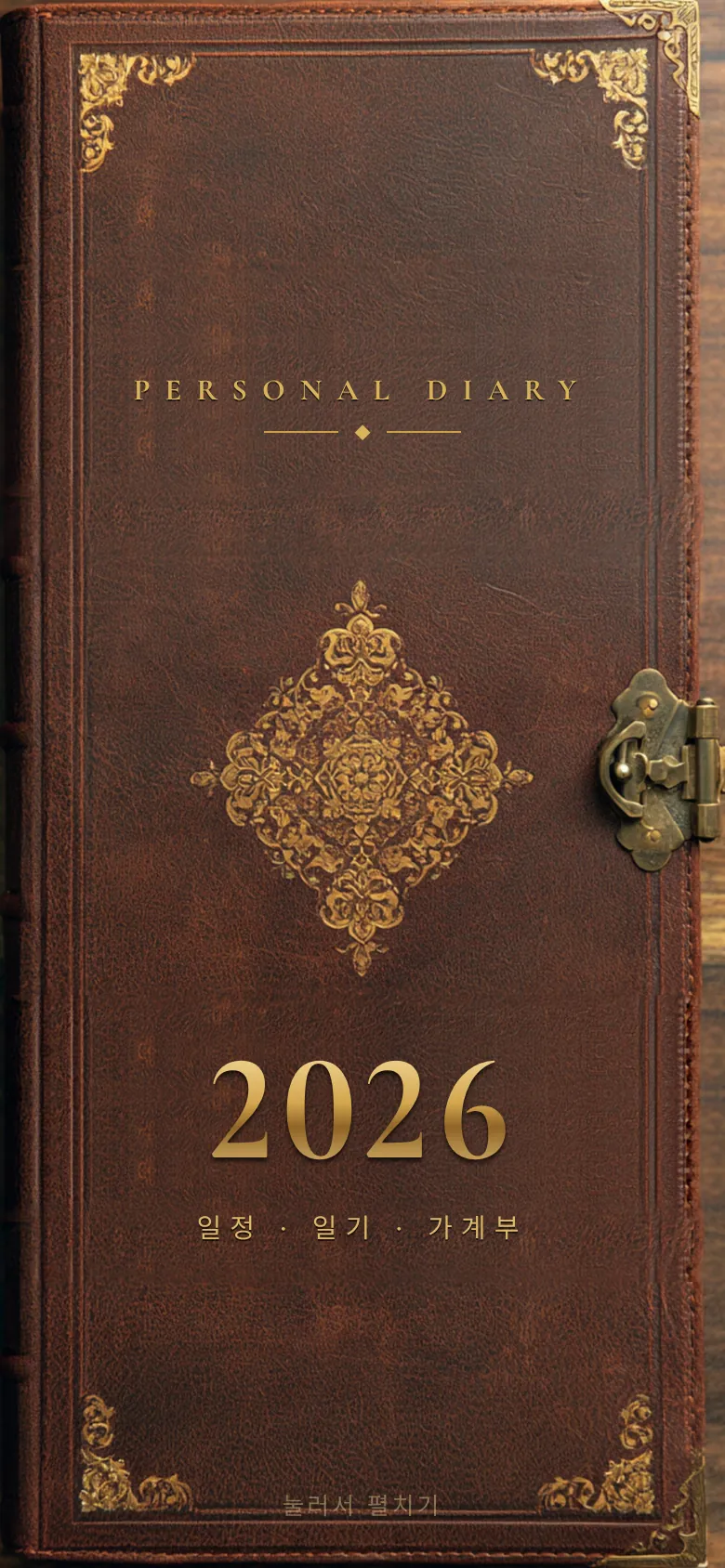
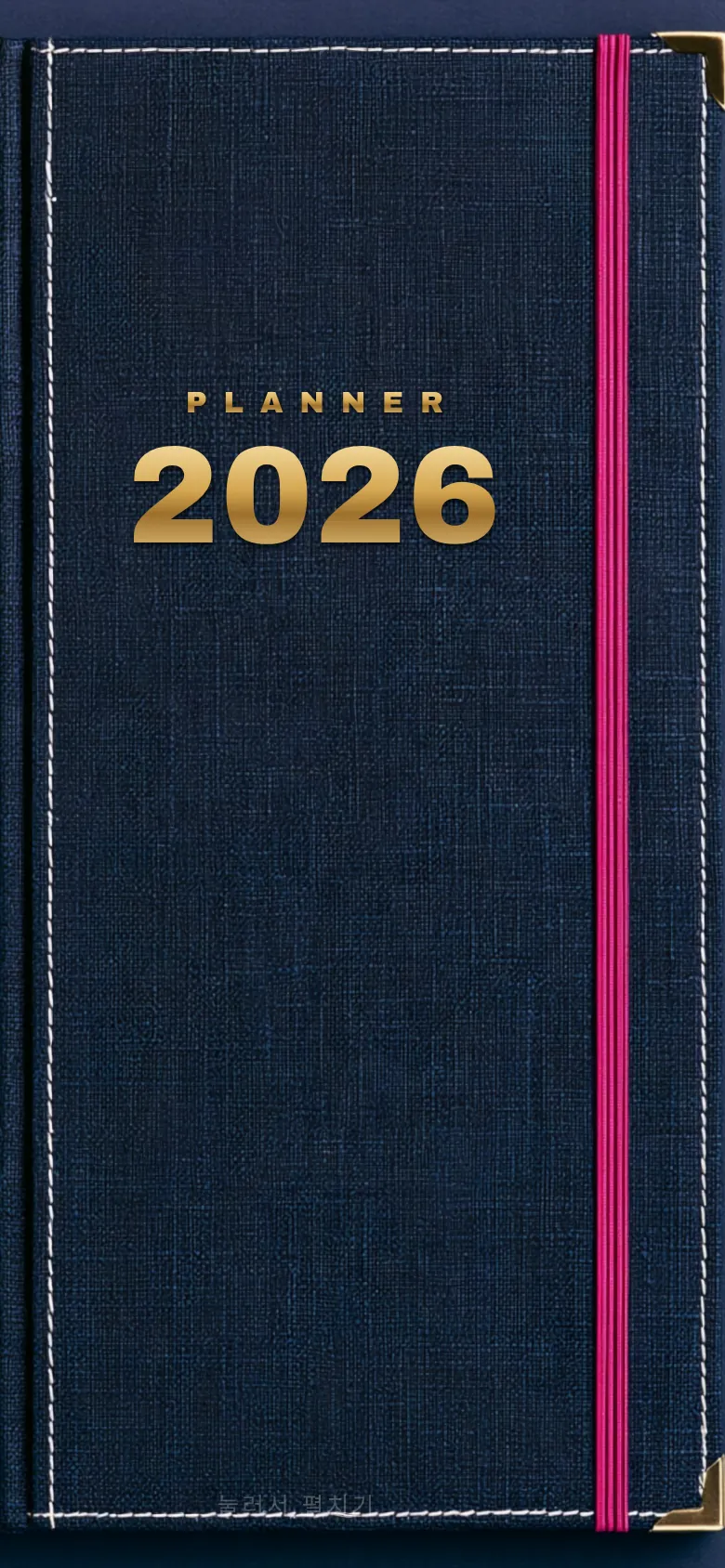
버건디 가죽 표지
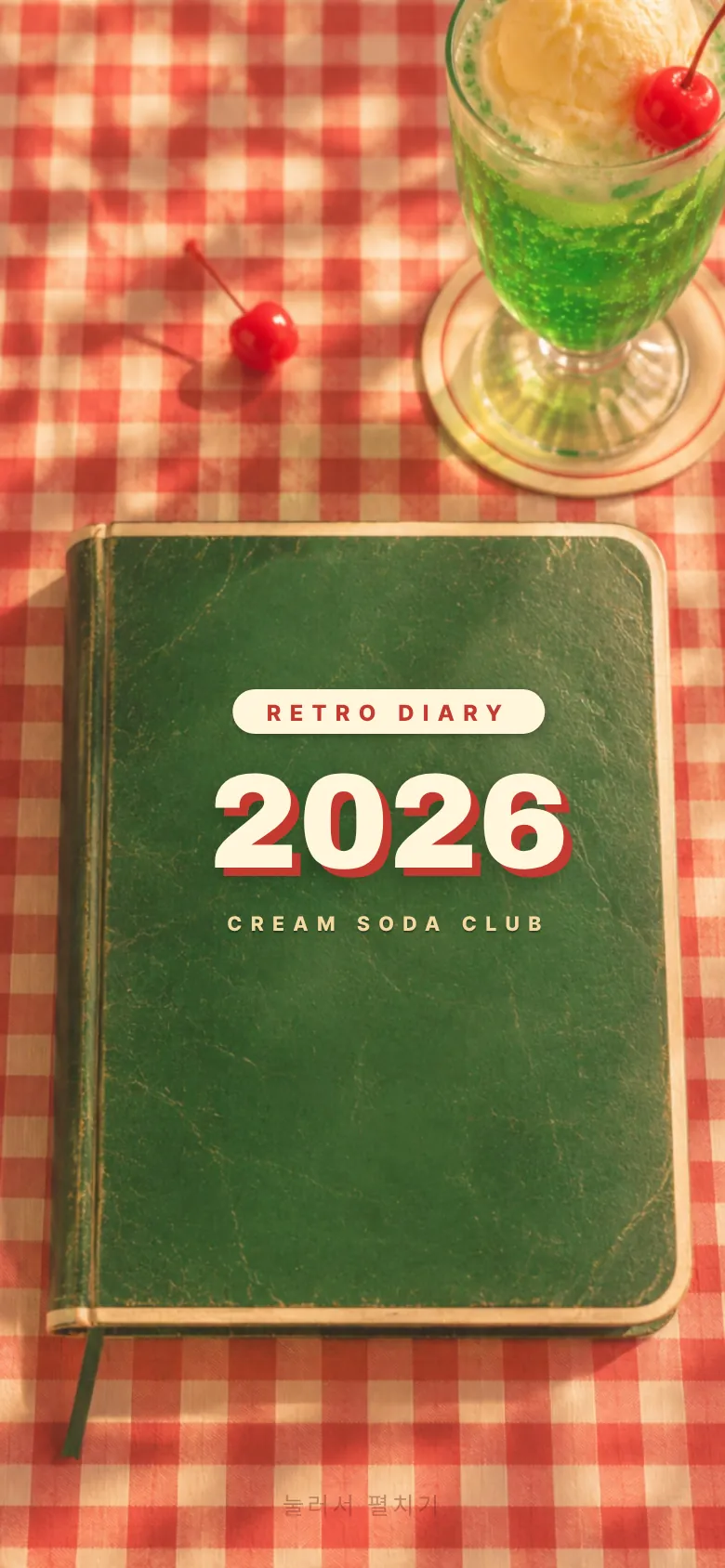
90년대 시스템 수첩버건디 가죽 표지, 금박 테두리
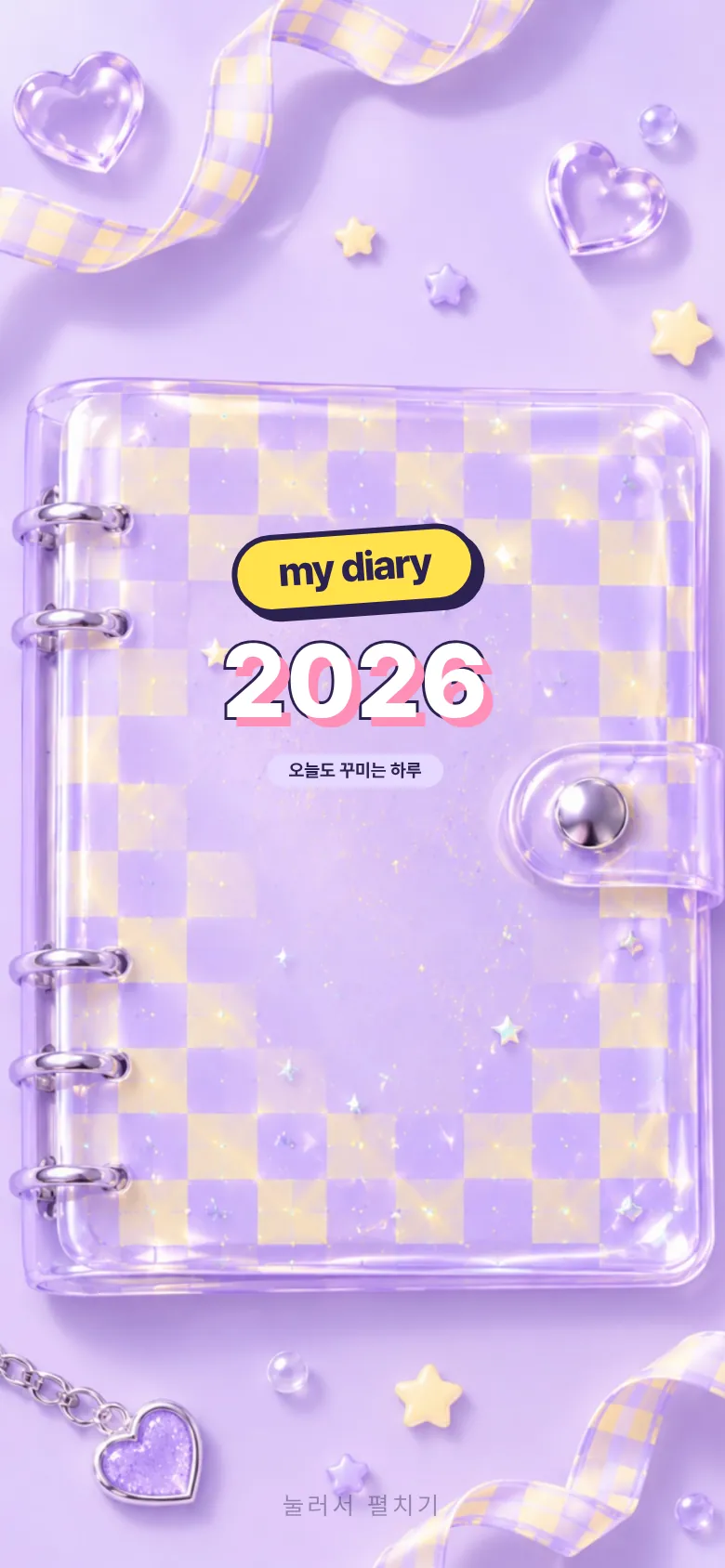
체크무늬 표지
Y2K 체커보드보라·노랑 체크, 둥근 모서리
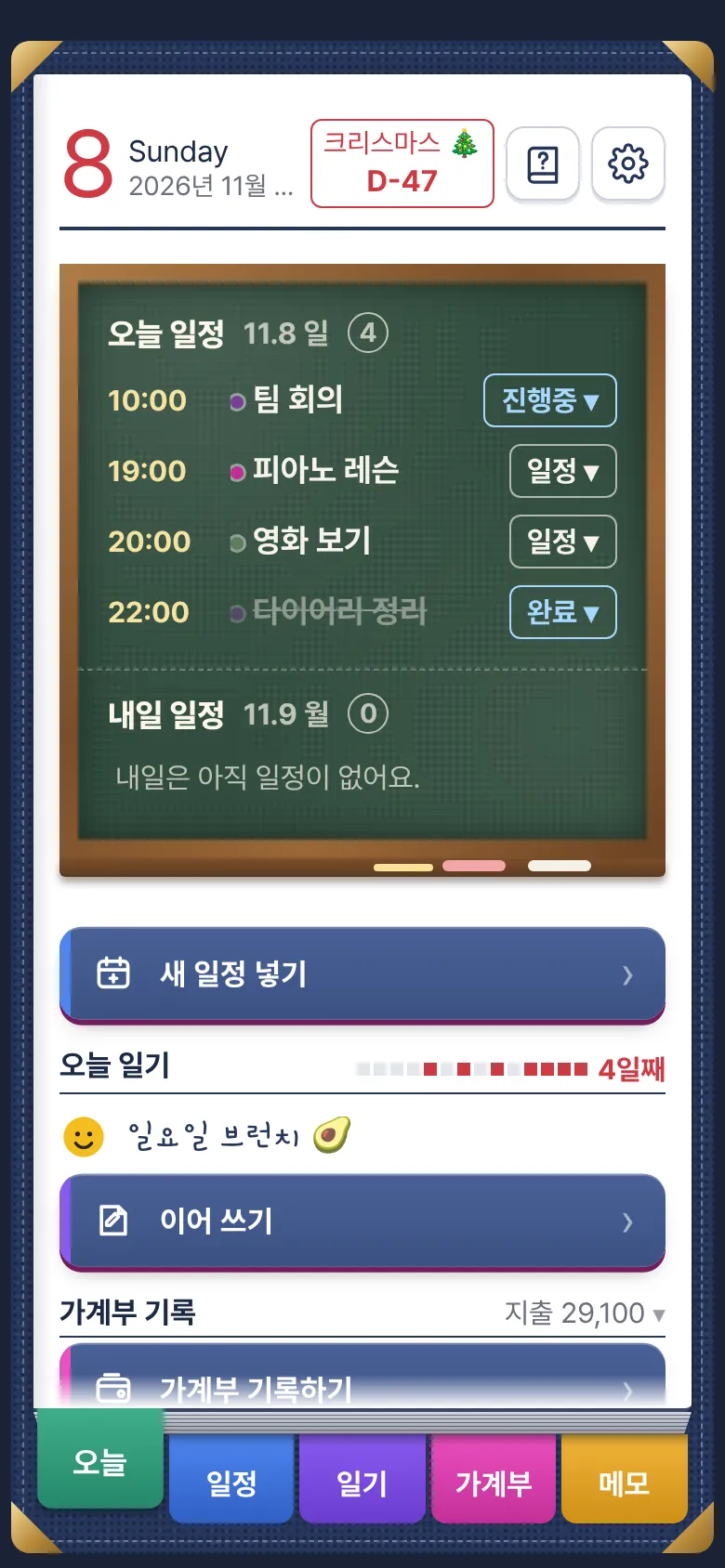
남색 바인더 표지
바인더 수첩남색 바인더, 색깔 인덱스 탭
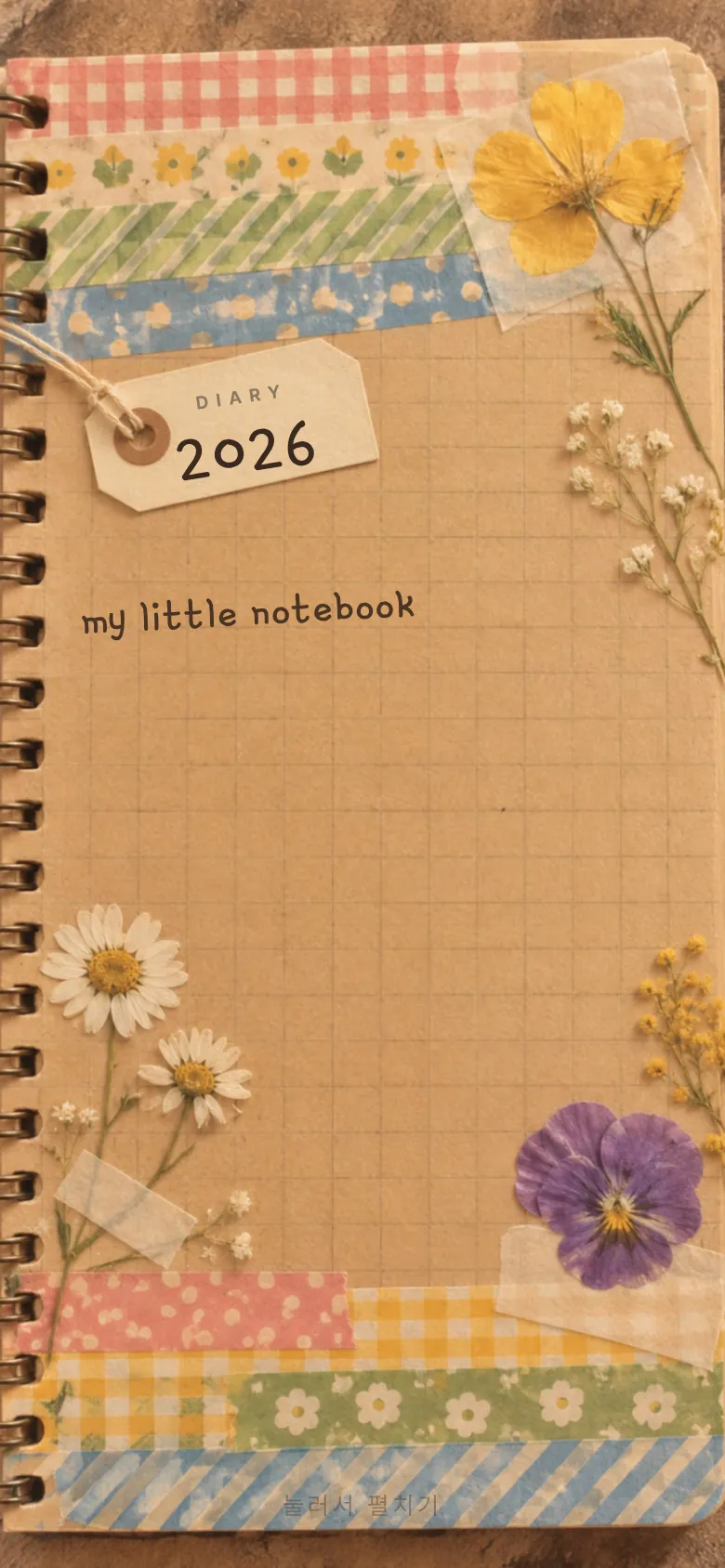
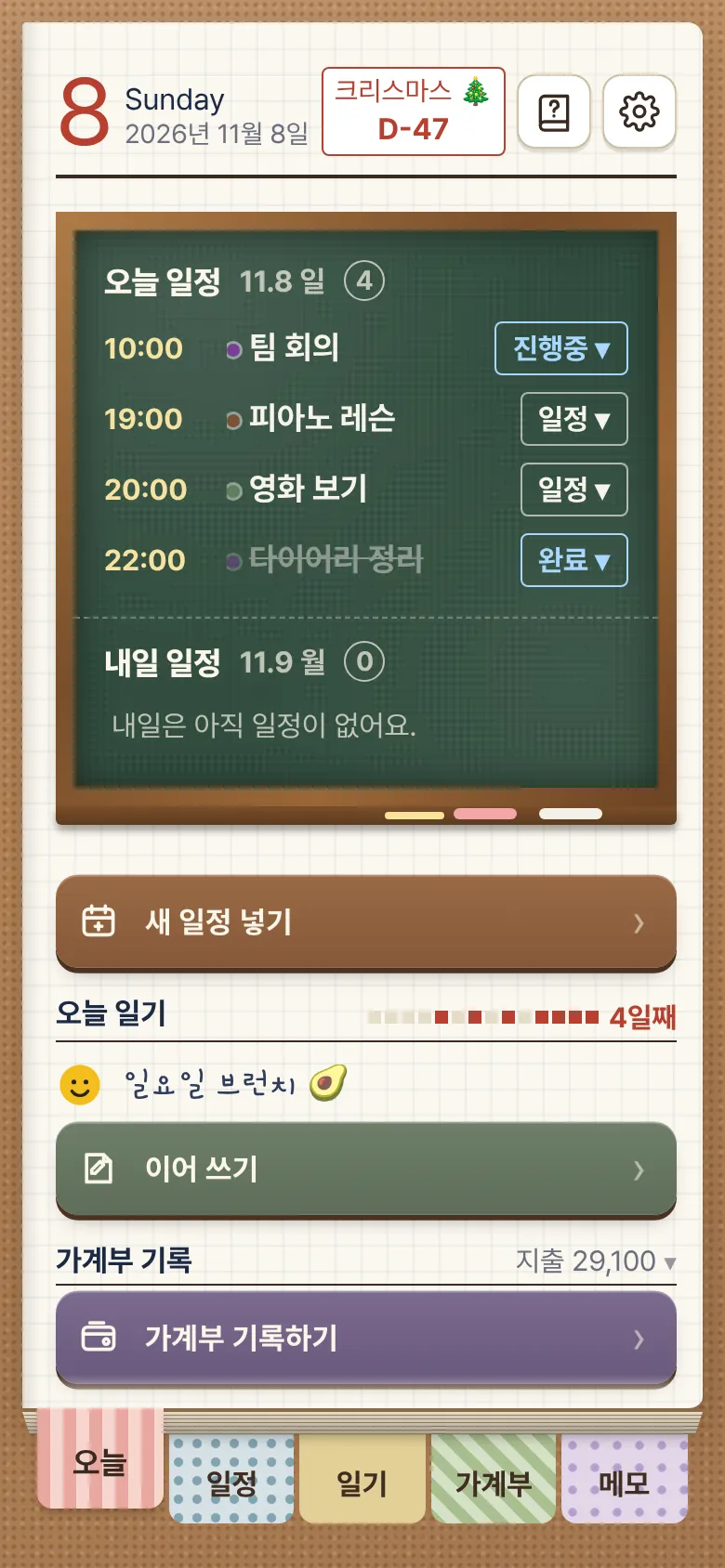
크라프트 표지
와시 & 크라프트모눈 종이, 마스킹테이프 색인
초록 킷사텐 표지
레트로 킷사텐크림소다 초록, 체크 테이블보
스티커

다꾸는 스티커가 반이죠

말풍선 글자, 동물, 디저트, 우주, 크리스마스, Y2K 감성까지. 마음에 드는 사진으로 나만의 스티커도 만들 수 있어요.

300+개의 스티커
9가지 테마 팩
∞내 사진 스티커

내 사진으로 스티커 만들기

스티커 고르기에서 사진에서 오려내기를 누르고, 우리 집 고양이나 오늘 먹은 케이크 사진에서 남길 부분을 손가락으로 칠하면 흰 테두리가 둘러진 스티커가 돼요.

아이폰에서 만든 스티커도 그대로

아이폰 사진 앱에서 피사체를 길게 눌러 배경 없이 저장한 사진을 고르면, 칠하지 않아도 바로 내 스티커가 돼요. 만든 스티커는 '내 스티커'에 모여서 일기와 메모 어디든 붙일 수 있어요.

가격

30일은 무료, 그다음엔 한 번만

내려받으면 30일 동안 모든 기능을 무료로 써 볼 수 있어요. 마음에 들면 평생 이용권을 한 번만 사면 돼요. 구독이 아니라서 매달 나가는 돈이 없어요.

  1. 1–30일모든 기능을 무료로
  2. 31일부터그동안 쓴 기록은 계속 볼 수 있고, 새로 쓰려면 평생 이용권이 필요해요

평생 이용권

₩14,900한 번 결제

  • 한 번 구매로 아이폰과 아이패드 모두에서 동시에
  • 가족 공유: 가족도 따로 사지 않고 함께 써요
  • 모든 테마와 스티커
  • iCloud 동기화, 홈 화면 위젯
  • 한국어 · English · 日本語 · 繁體中文
자주 묻는 질문

궁금한 점

제 기록은 어디에 저장되나요?

기기 안과, 설정에서 켜면 내 iCloud에만 저장돼요. 같은 Apple 계정의 아이폰과 아이패드에서 같은 기록을 볼 수 있어요. 개발자 서버로는 보내지 않아요.

손글씨를 글자로 바꿔 주나요?

아니요. 손글씨는 쓴 모양 그대로 남겨요. 자판으로 쓰고 싶을 땐 ⌨ 글자로 바꾸면 돼요.

영수증 사진은 보관되나요?

아니요. 합계, 가게, 날짜만 기기 안에서 읽어 채우고 사진은 저장하지 않아요.

30일이 지나면 어떻게 되나요?

그동안 쓴 일정·일기·가계부·메모는 그대로 남고 언제든 볼 수 있어요. 새로 쓰거나 고칠 때 평생 이용권을 사면 되고, 한 번 사면 계속 써요.

아이폰과 아이패드를 따로 사야 하나요?

아니요. 한 번 구매하면 같은 Apple 계정의 아이폰과 아이패드 모두에서 쓸 수 있어요. 가족 공유를 켜 둔 가족도 따로 사지 않아도 돼요.

구글 캘린더도 연동되나요?

네. 아이폰 설정 › 캘린더 › 계정에 구글 계정을 추가해 두고, 앱의 설정 › 연결에서 아이폰 캘린더를 켜면 돼요. 구글 일정은 아이폰 캘린더를 거쳐 들어오기 때문에 앱에서 따로 구글 로그인을 하지 않아요.

폰을 바꾸면 기록이 사라지나요?

iCloud로 맞추기를 켜 두었다면 새 폰에서 같은 Apple 계정으로 앱을 설치했을 때 기록이 그대로 내려와요. 설정 › 데이터에서 파일로 내보내 따로 백업할 수도 있어요.

가족 공유를 하면 가족이 제 일기를 볼 수 있나요?

아니요. 가족 공유는 앱을 함께 쓰는 것이고, 기록은 각자의 iCloud에 따로 저장돼요. 함께 보는 건 초대한 '우리 가계부'뿐이에요.

다른 사람이 일기를 못 보게 할 수 있나요?

설정에서 비밀번호 잠금을 켤 수 있어요.

어떤 언어를 지원하나요?

한국어, English, 日本語, 繁體中文을 설정에서 고를 수 있어요.
만든 사람

Pocket Korean 개발자가 만들어요

베를린에서 언어 학습 서비스 Pocket Korean과 Pocket German을 만들고 있어요. 예전에 아끼던 종이 다이어리의 즐거움을 휴대폰 안에 담고 싶어서 시작했어요. 써 보고 싶은 기능이나 의견을 보내 주세요.

hello@pocketkorean.com

개인정보처리방침 보기