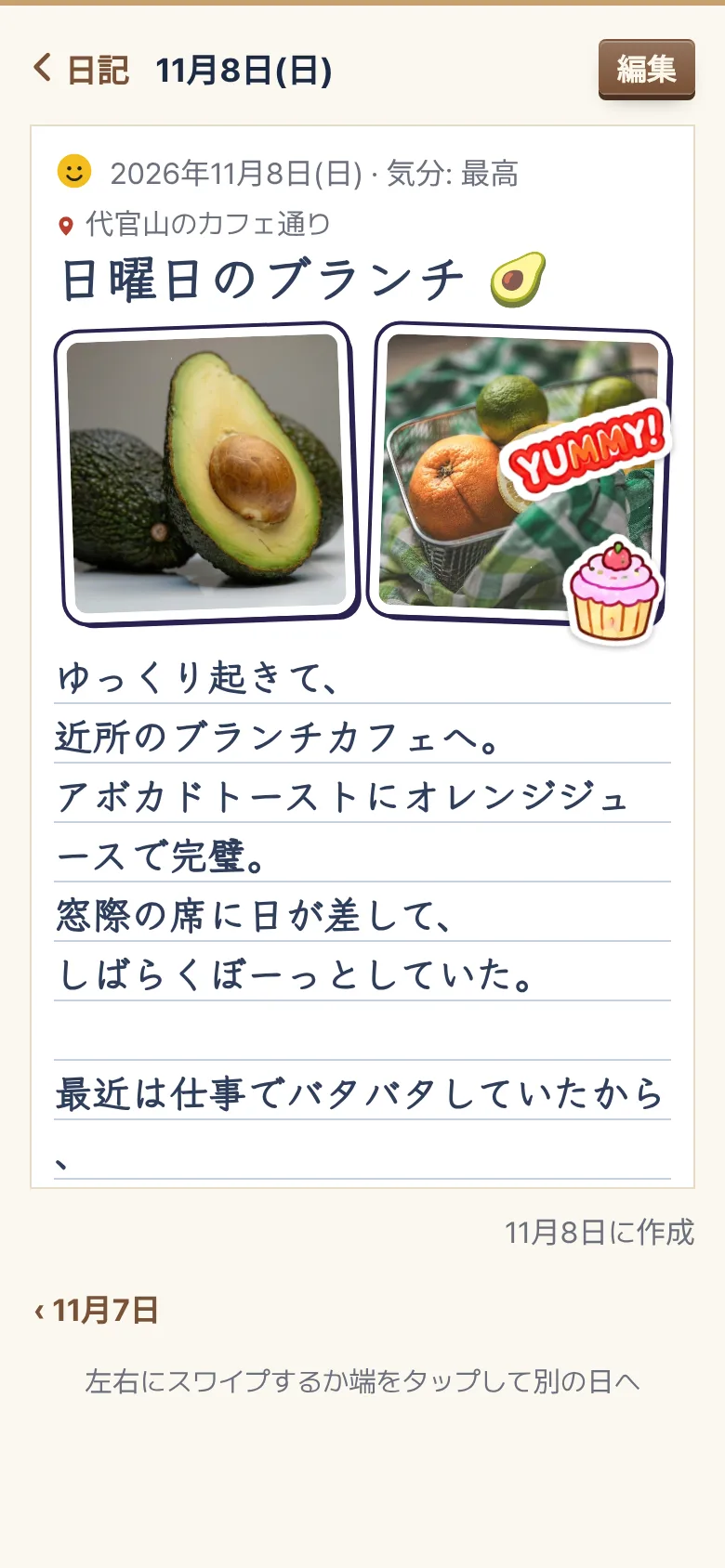
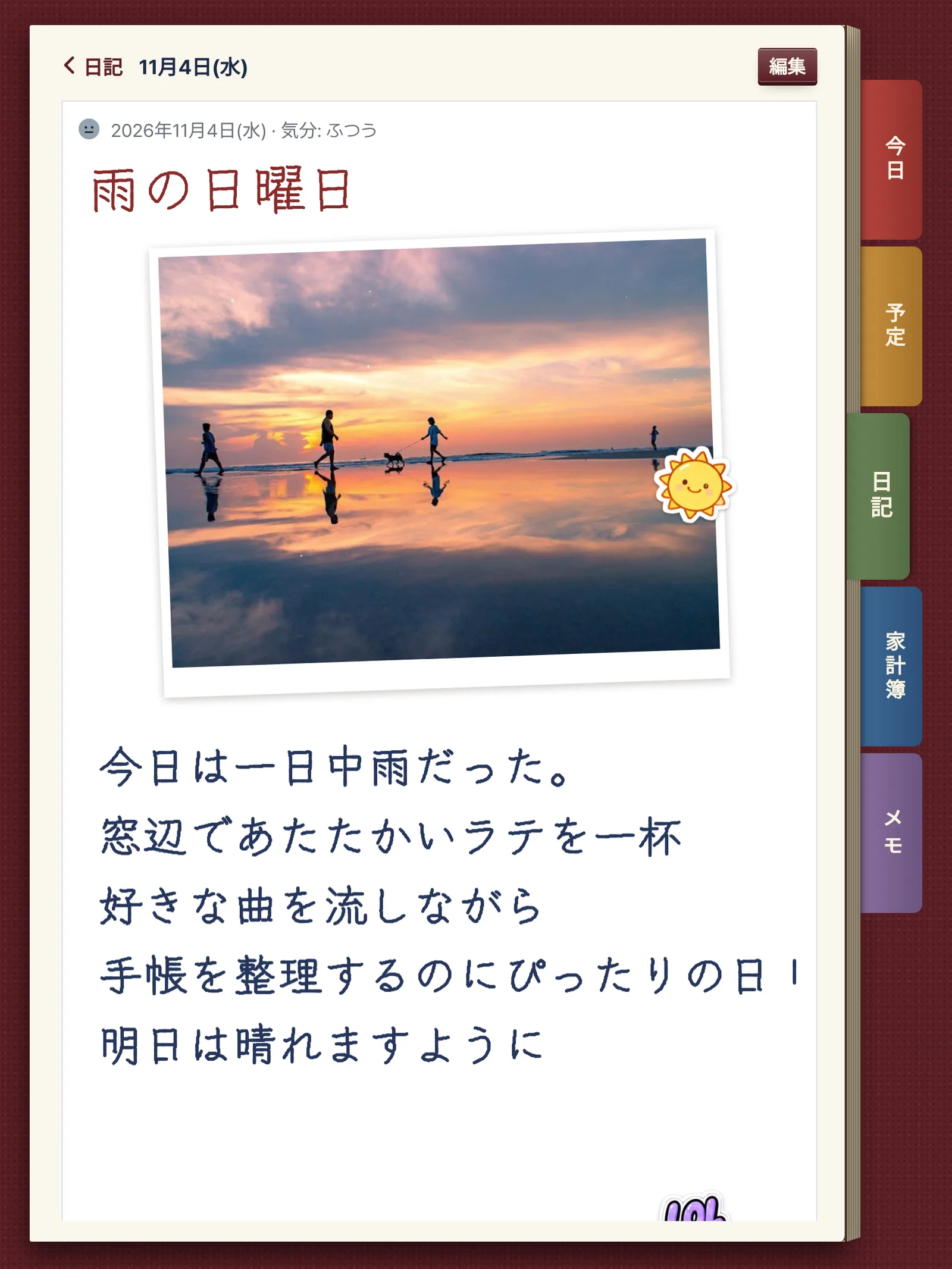
写真を貼って、手書きして、ステッカーでデコ
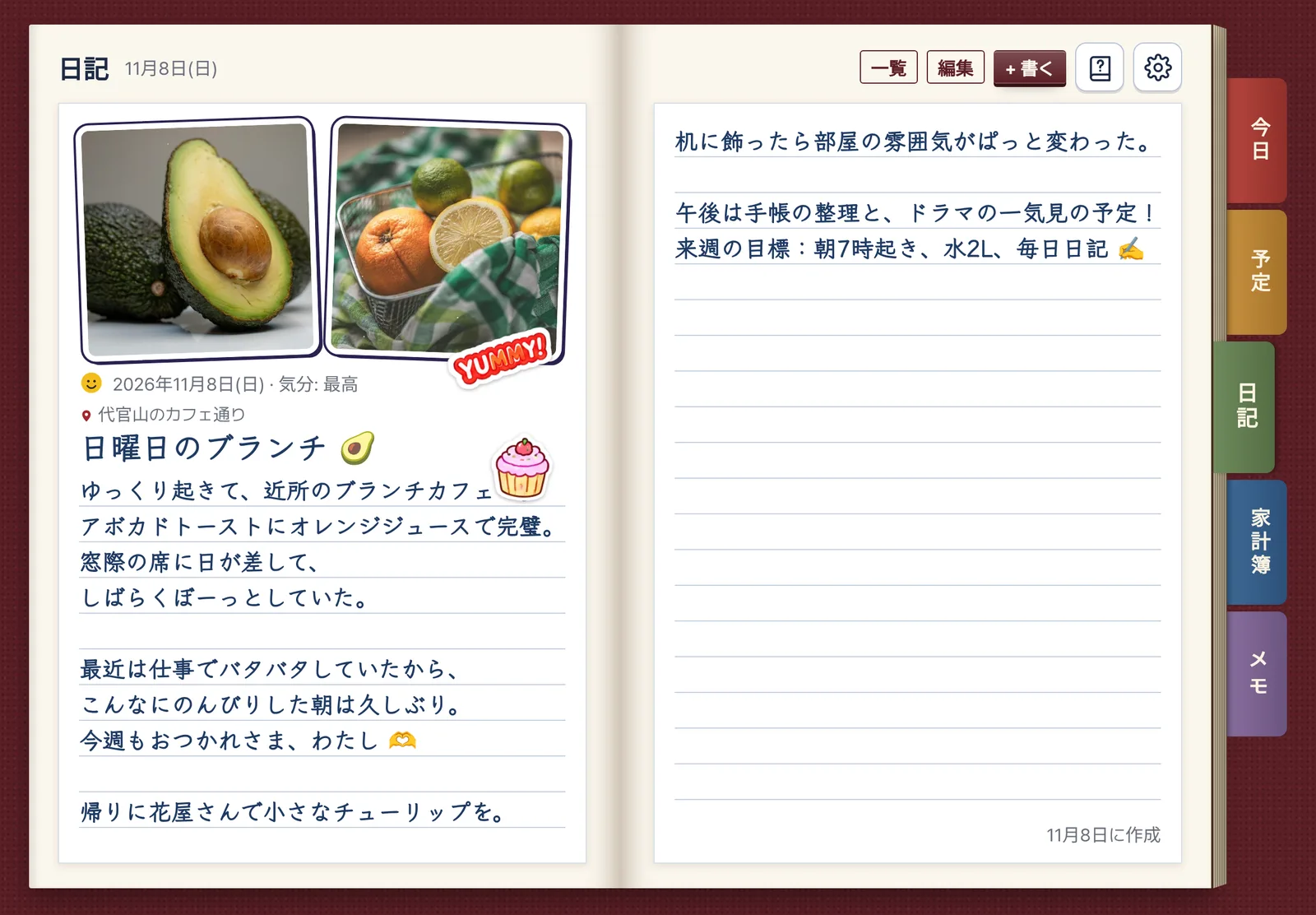
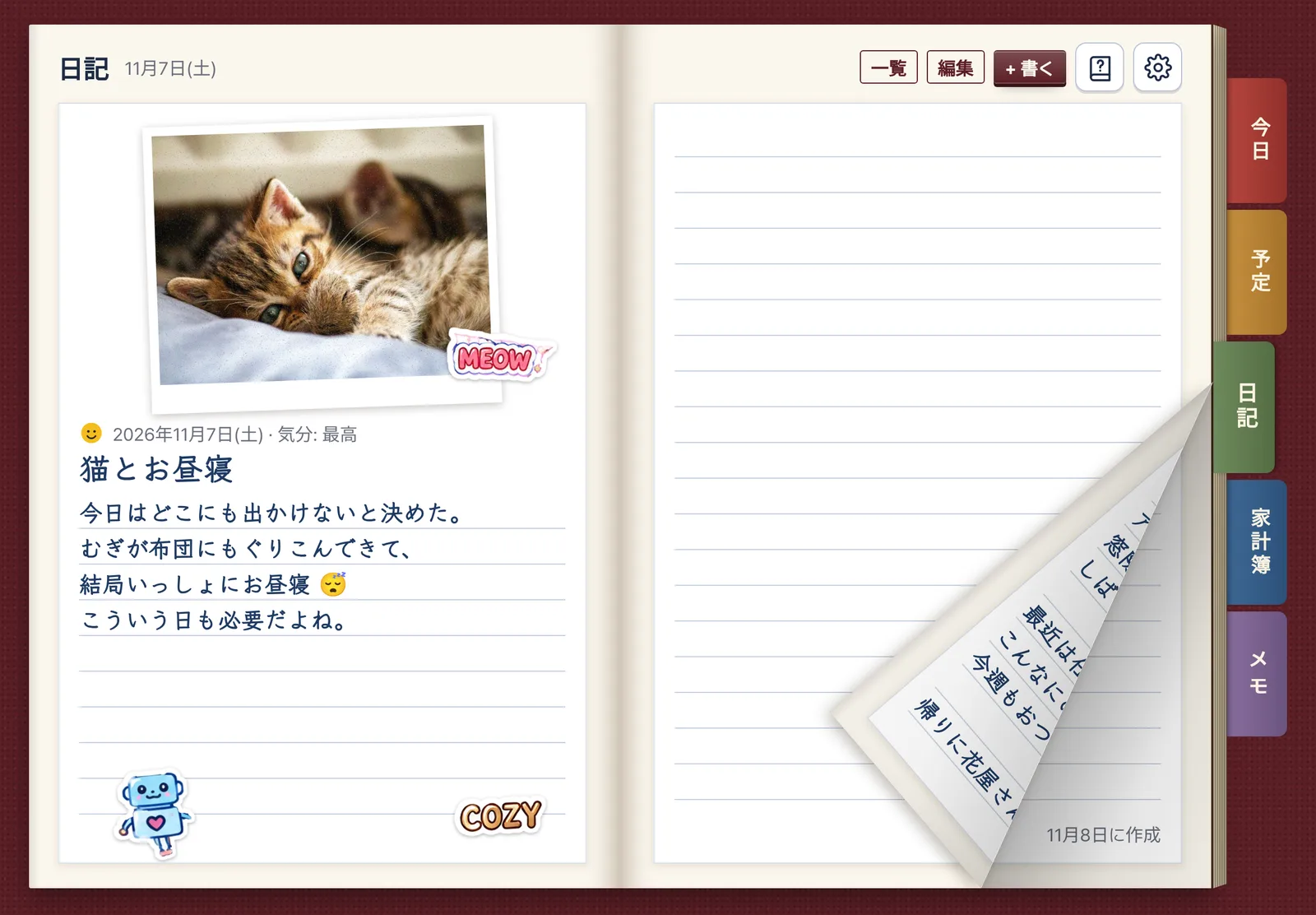
写真は3枚まで。1枚ならプリント写真、2枚ならフレーム、3枚ならポケットのように貼られます。写真に位置情報があれば、行った場所も自動で入ります。
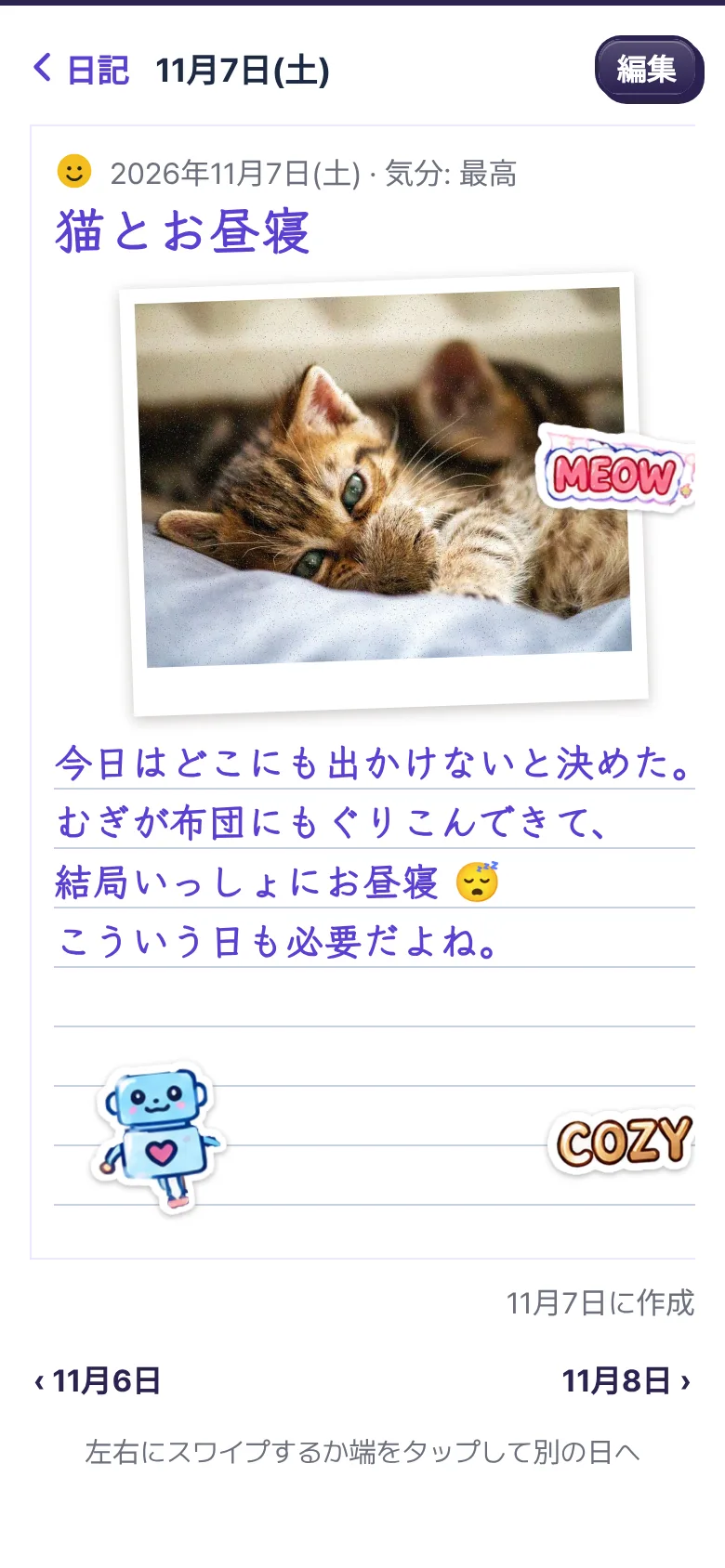
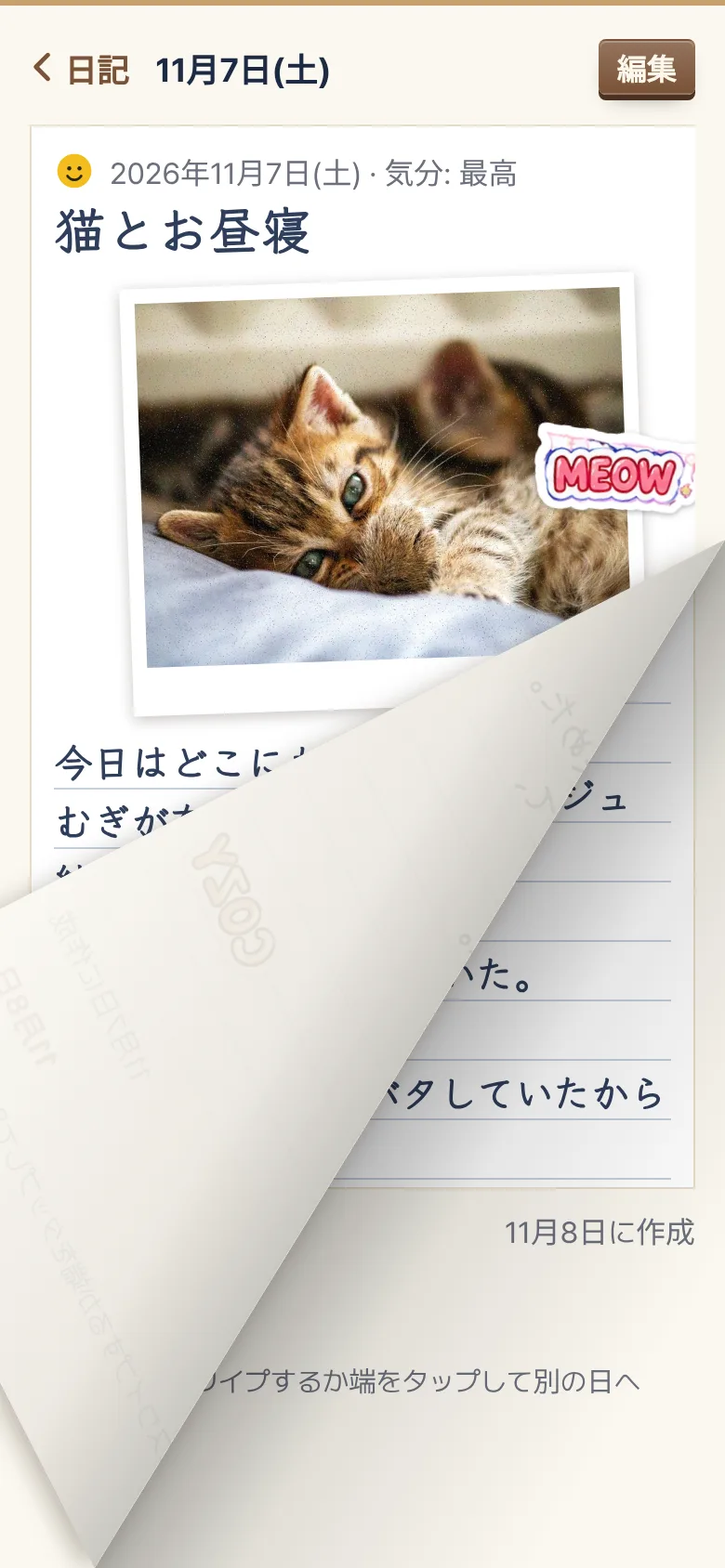
- ページをめくって昨日、おとといの日記を読む
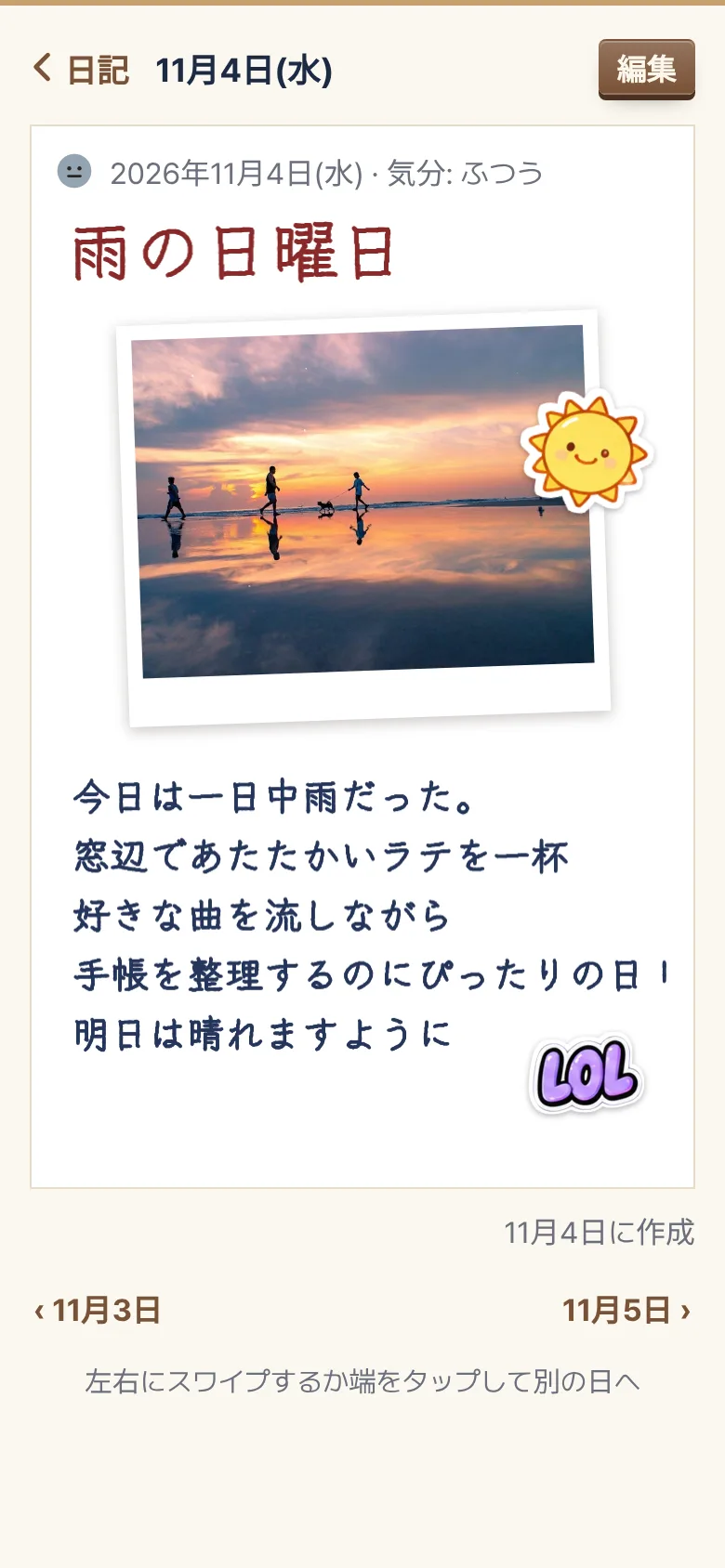
- 気分の絵文字と手書きのタイトル
- 夜に「今日の日記、書いた?」とそっとお知らせ
予定、日記、家計簿、メモまで。昔大切にしていたシステム手帳のようにページをめくり、手書きで書いて、ステッカーでデコれるiPhone・iPad用の手帳です。
タップする代わりにめくって、タイピングの代わりに手で書いて、かわいいステッカーを貼る。毎日開きたくなる一冊を作りました。
紙の角をつまんでめくると、指に合わせてページがめくれます。カサッとめくれる音まで入れました。
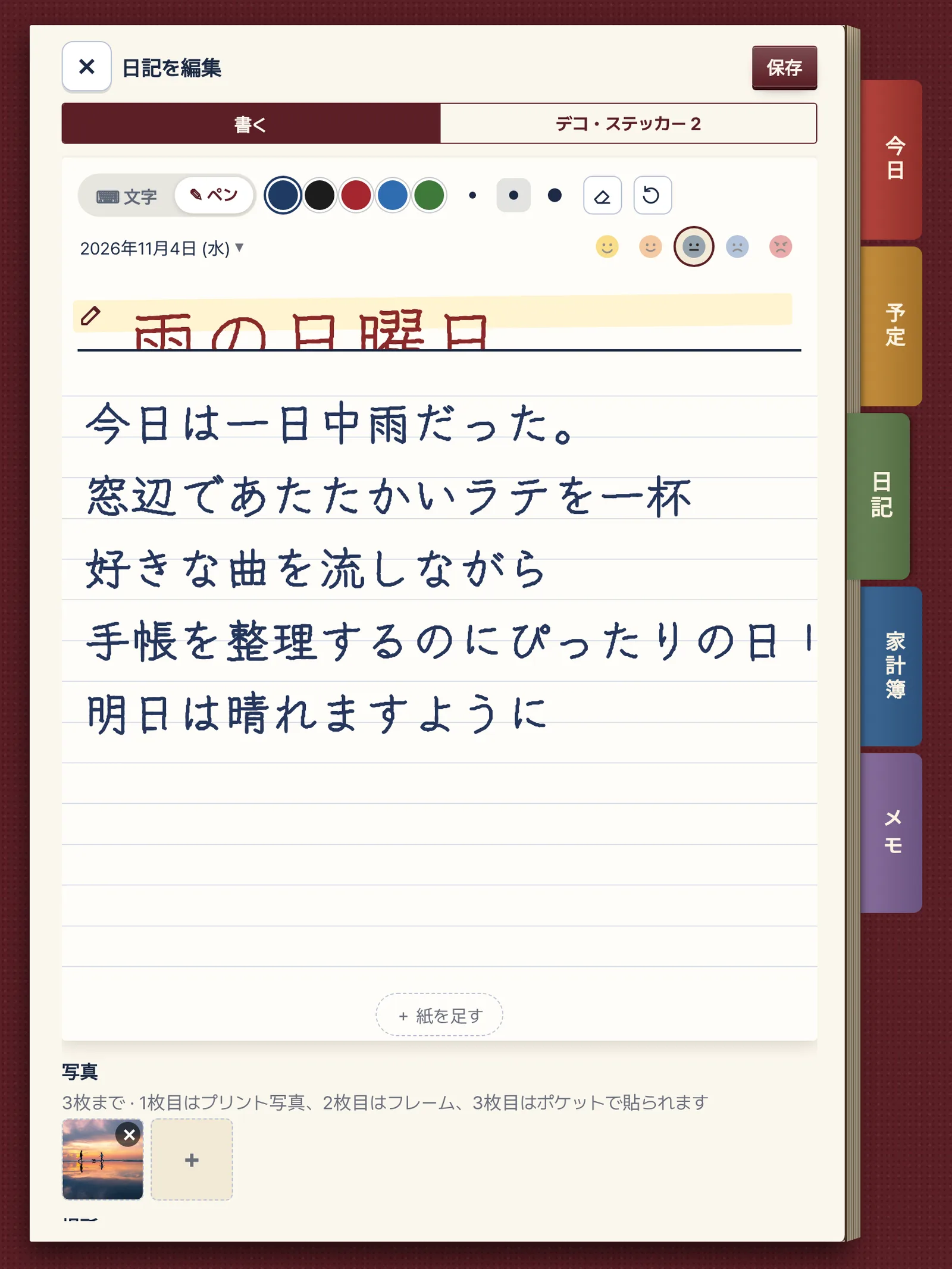
Apple Pencilや指で、タイトルも本文も直接書けます。文字に変換せず、自分の字のまま残ります。
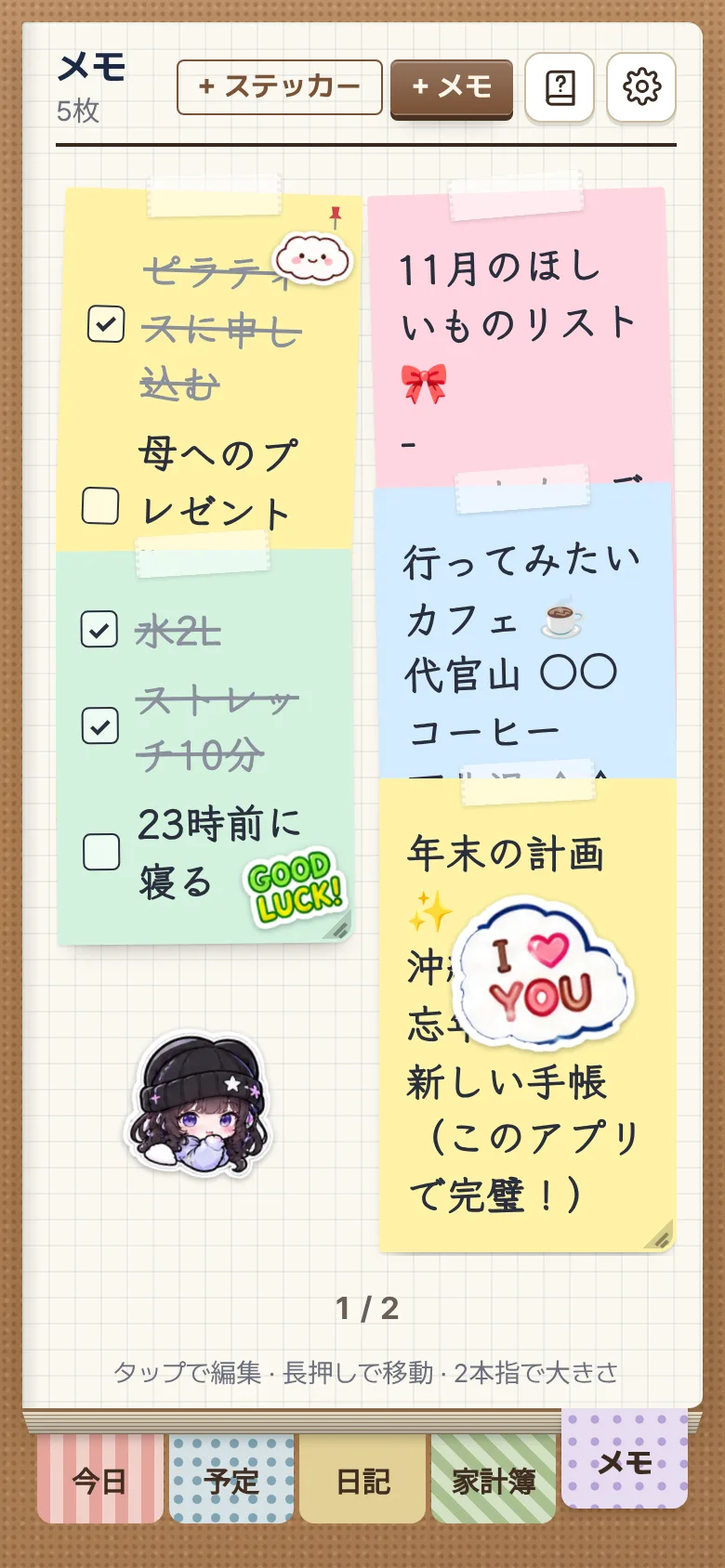
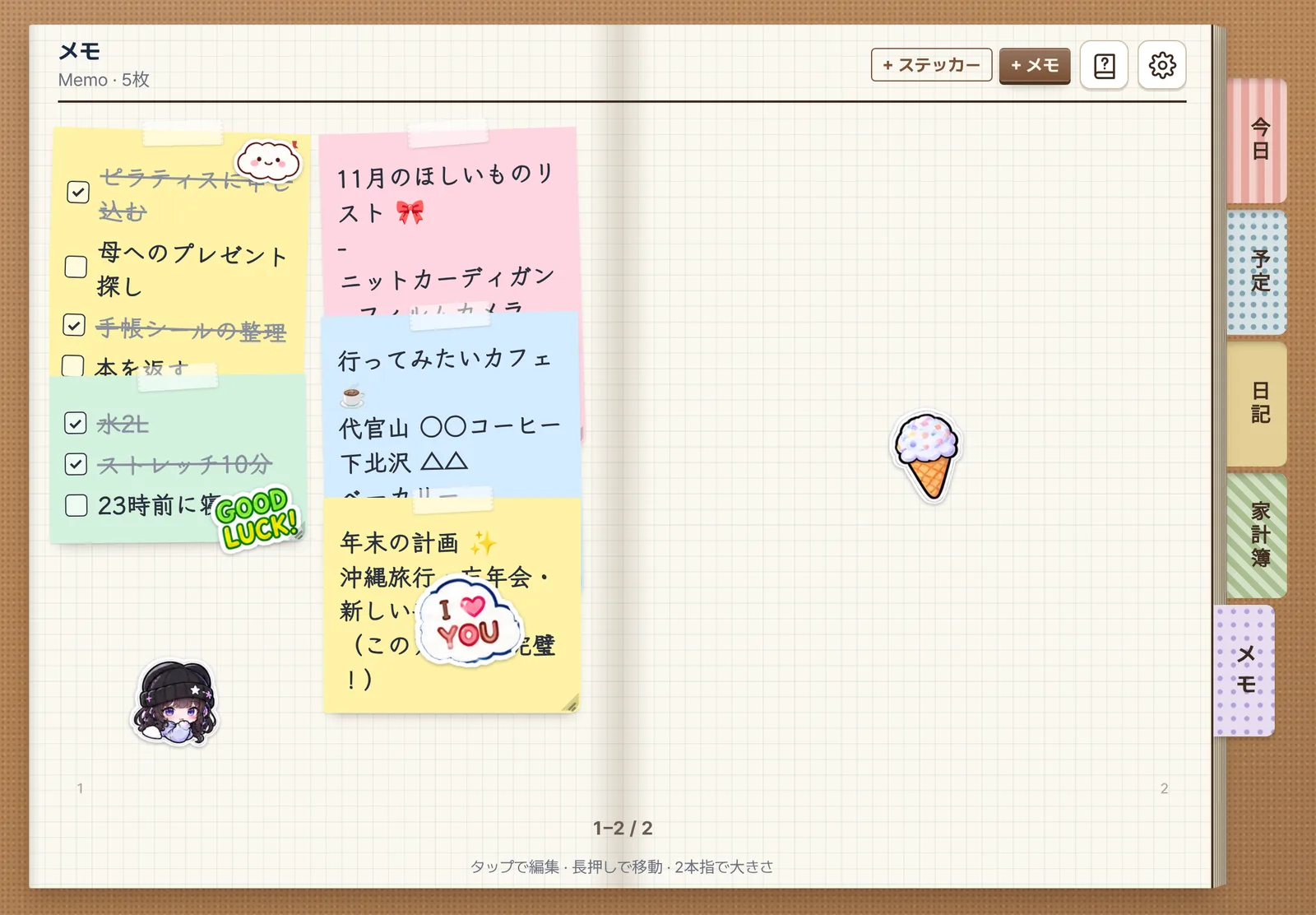
300種類以上のステッカーを日記、メモ、メモボードのどこにでも貼れて、大きさや角度も変えられます。
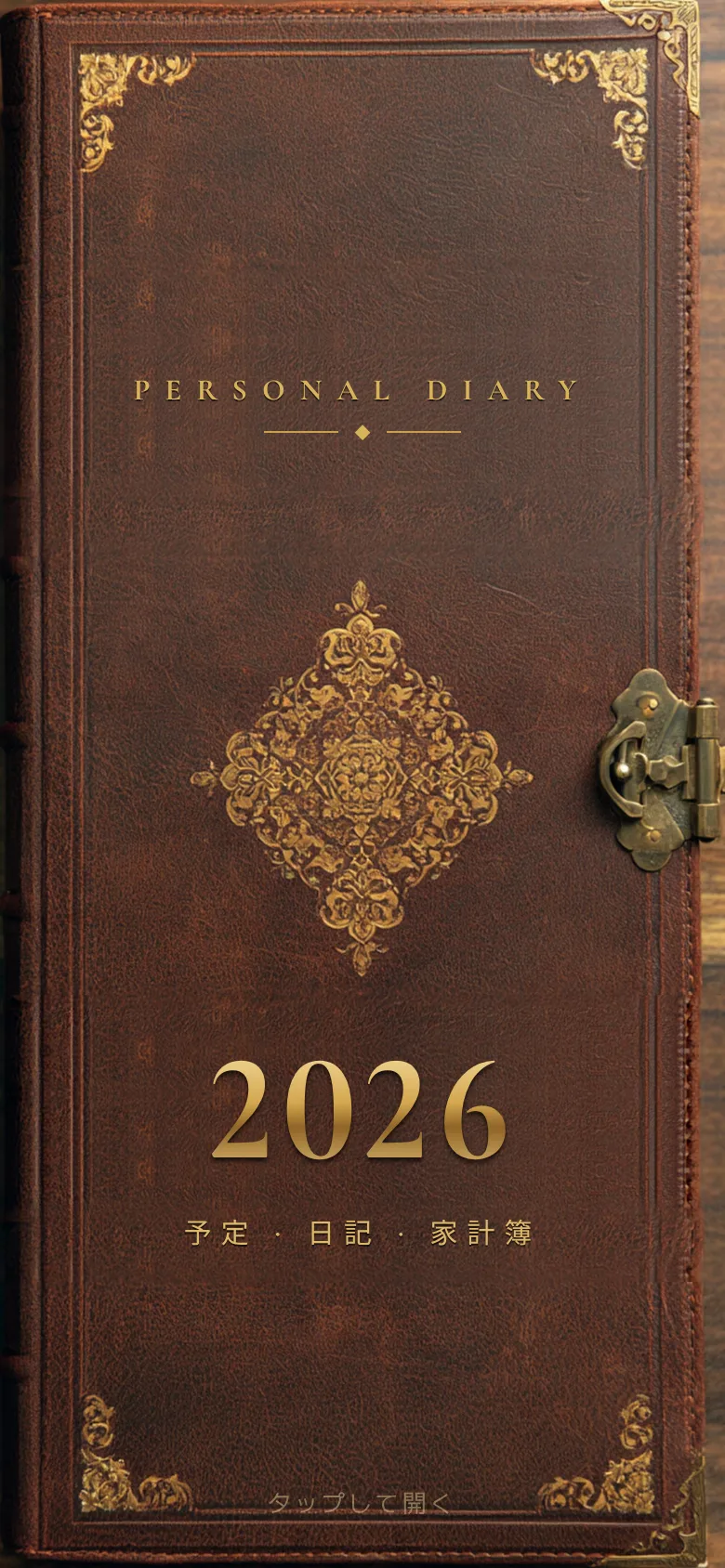
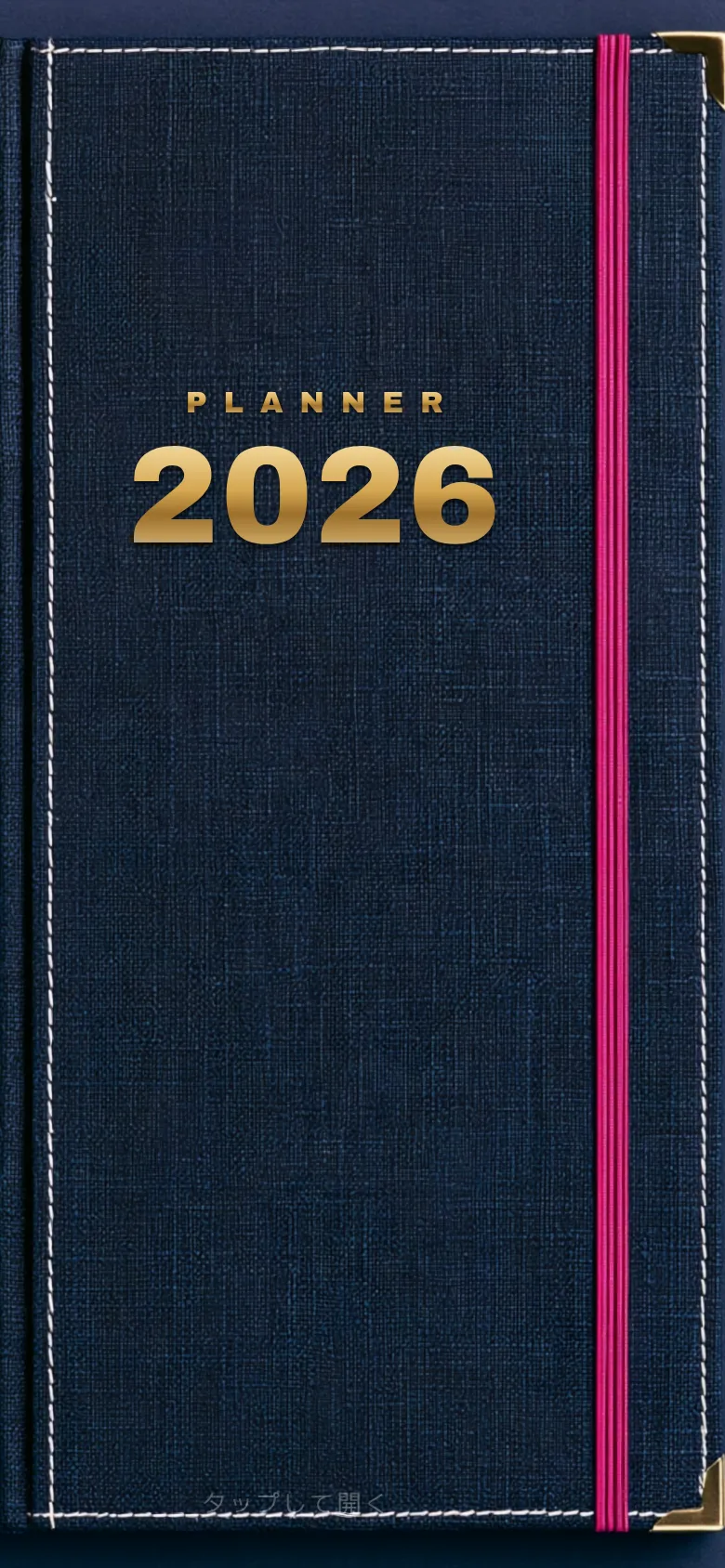
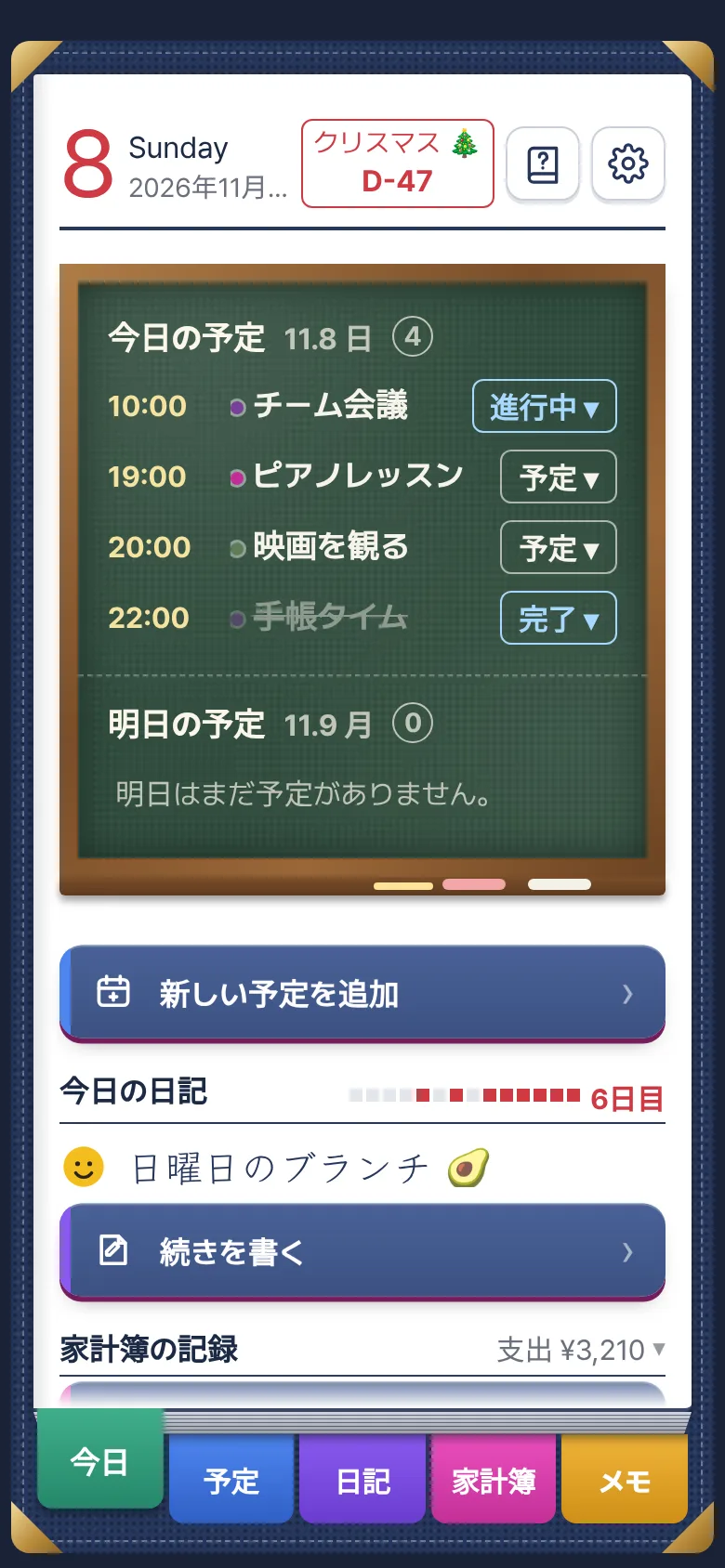
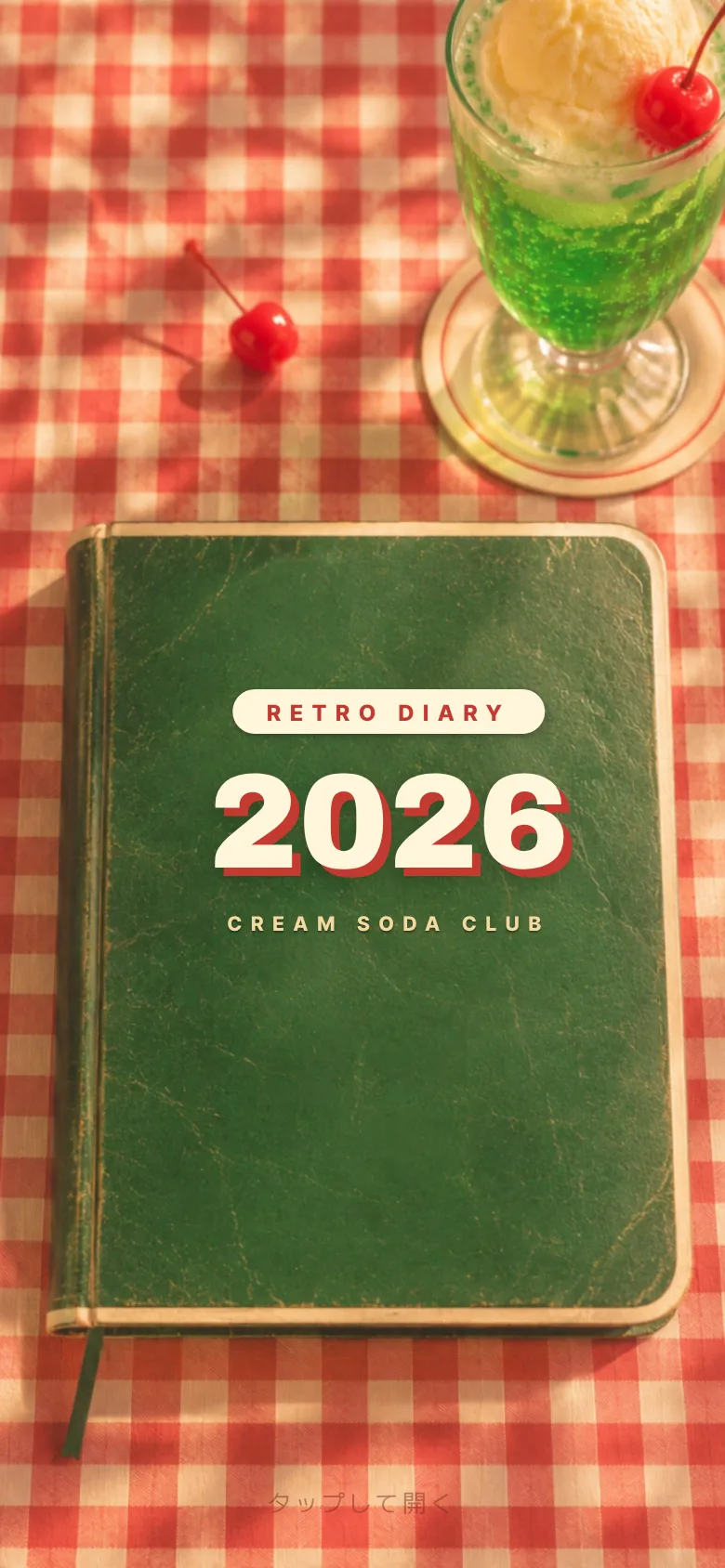
サンプルの記録が入った手帳を、ここですぐに試せます。表紙をタップして開き、下のインデックスタブを押して、紙を横にドラッグしてめくってみてください。マウスで手書きもできます。変更した内容は保存されません。
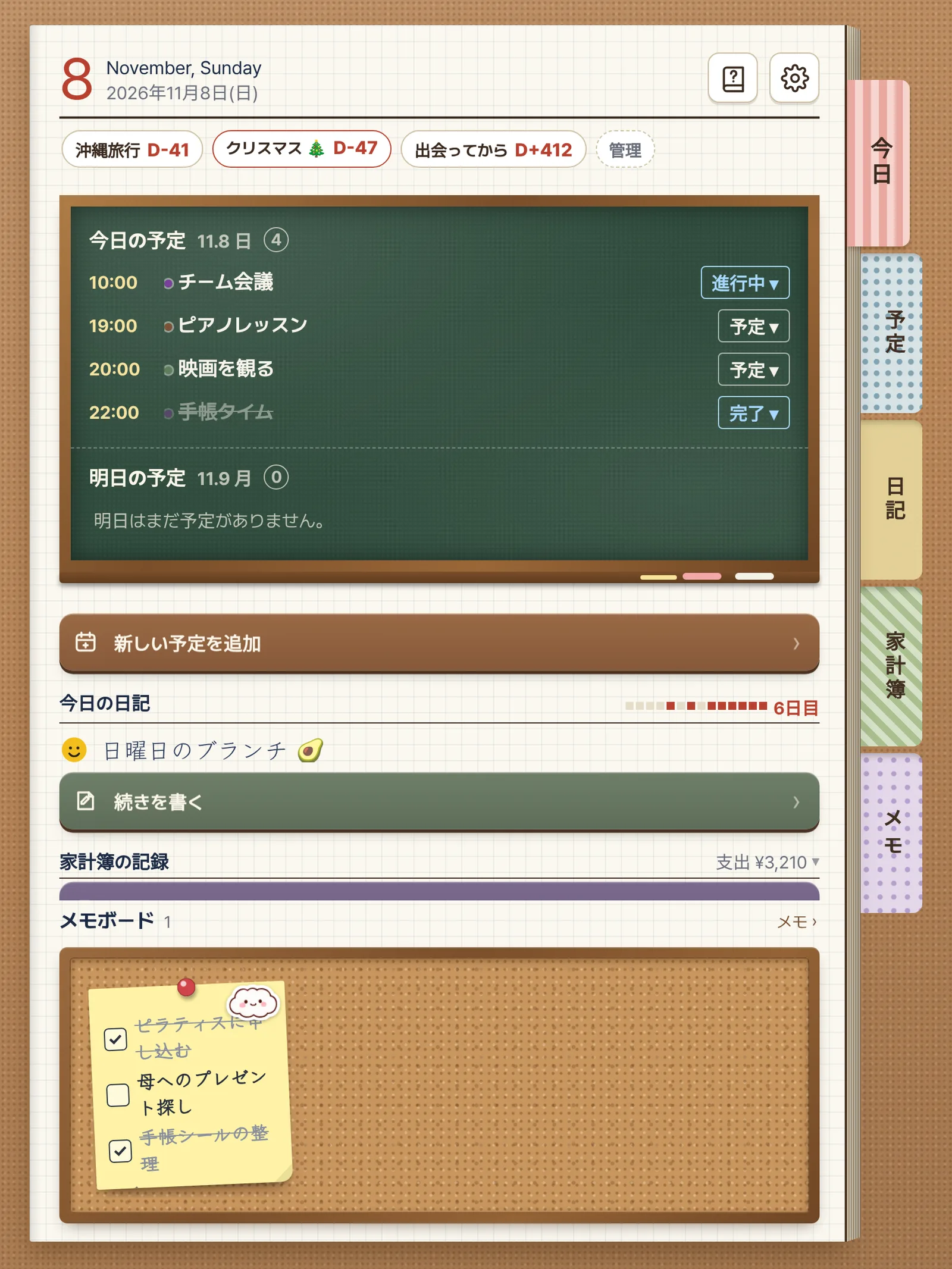
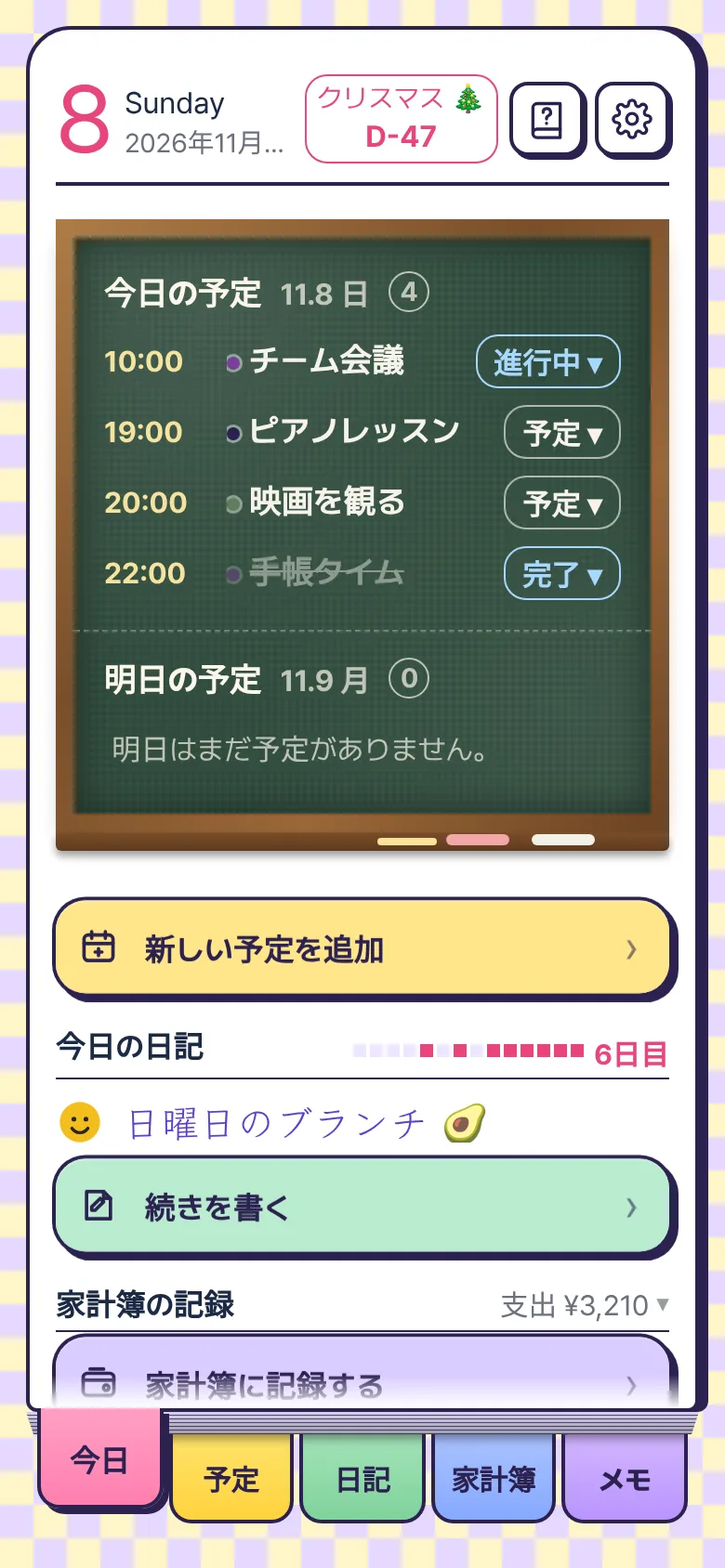
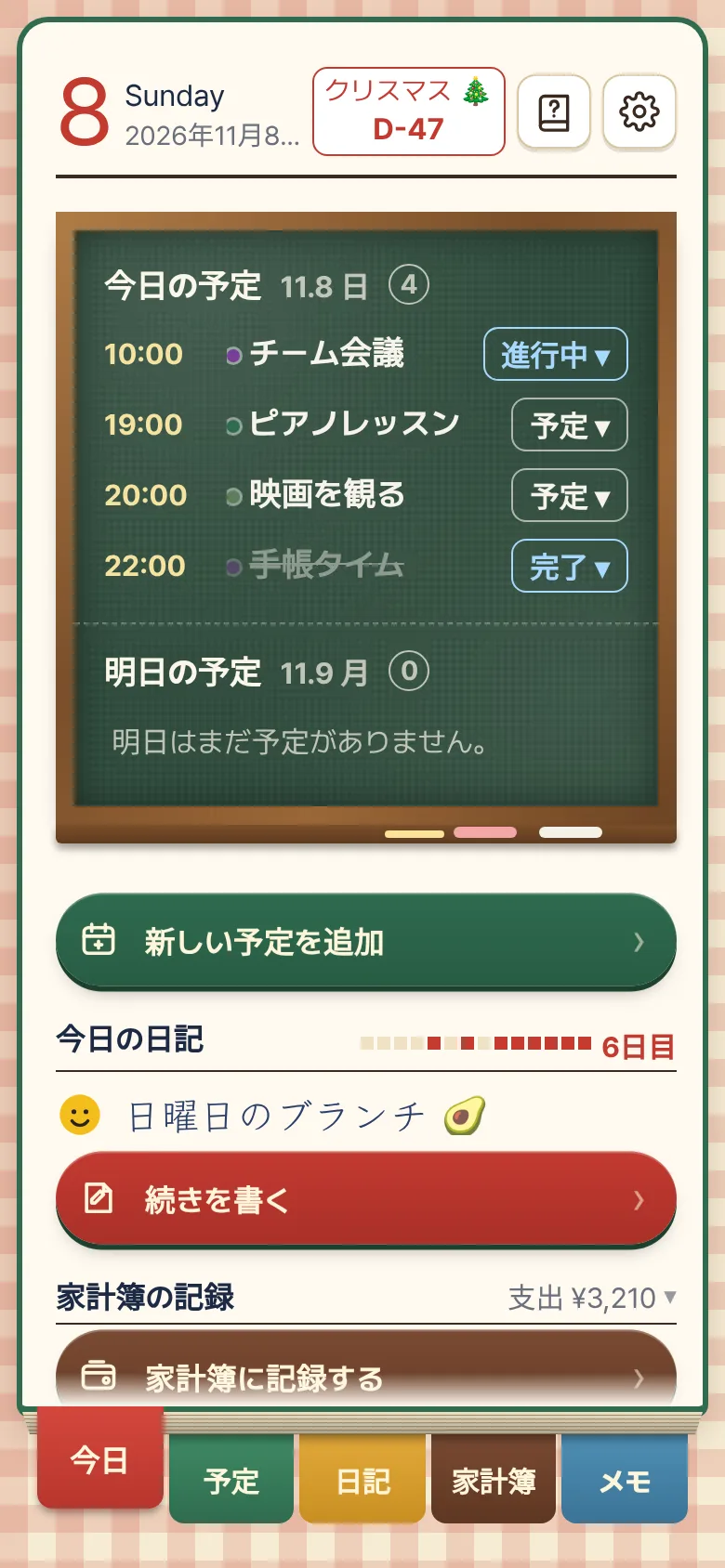
今日 · 予定 · 日記 · 家計簿 · メモ。手帳の横のインデックスを押すように、ひと押しで移動します。


写真は3枚まで。1枚ならプリント写真、2枚ならフレーム、3枚ならポケットのように貼られます。写真に位置情報があれば、行った場所も自動で入ります。


✎ペンを選べば、タイトルも日記の本文も紙に直接書けます。iPadはApple Pencilで、iPhoneは指で。書いた字は文字に変換されず、そのままの形で残ります。

ほしいものリスト、買い物チェックリスト、行きたいカフェのリスト。メモ用紙を長押しして動かし、角をドラッグして大きさを変えます。2本指で広げると文字も一緒に大きくなります。


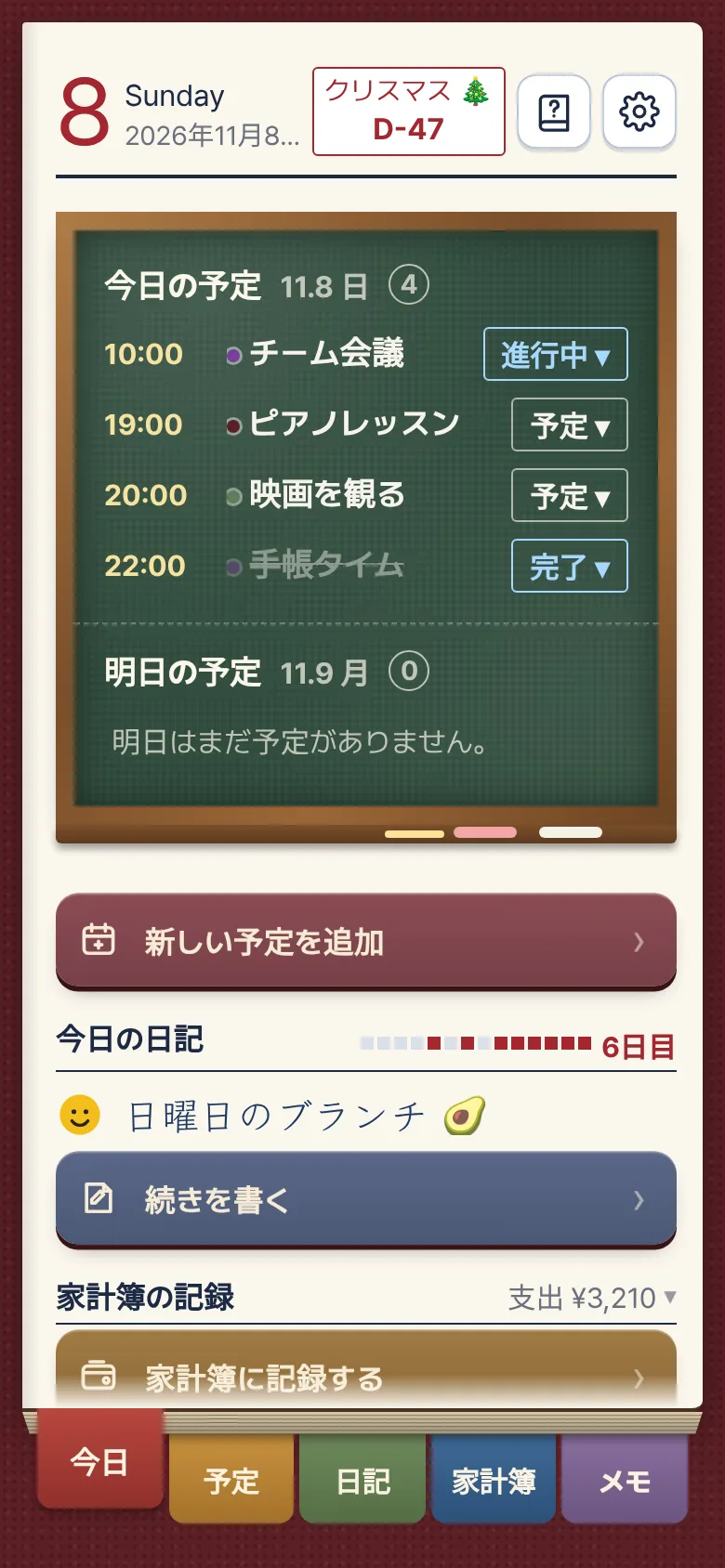
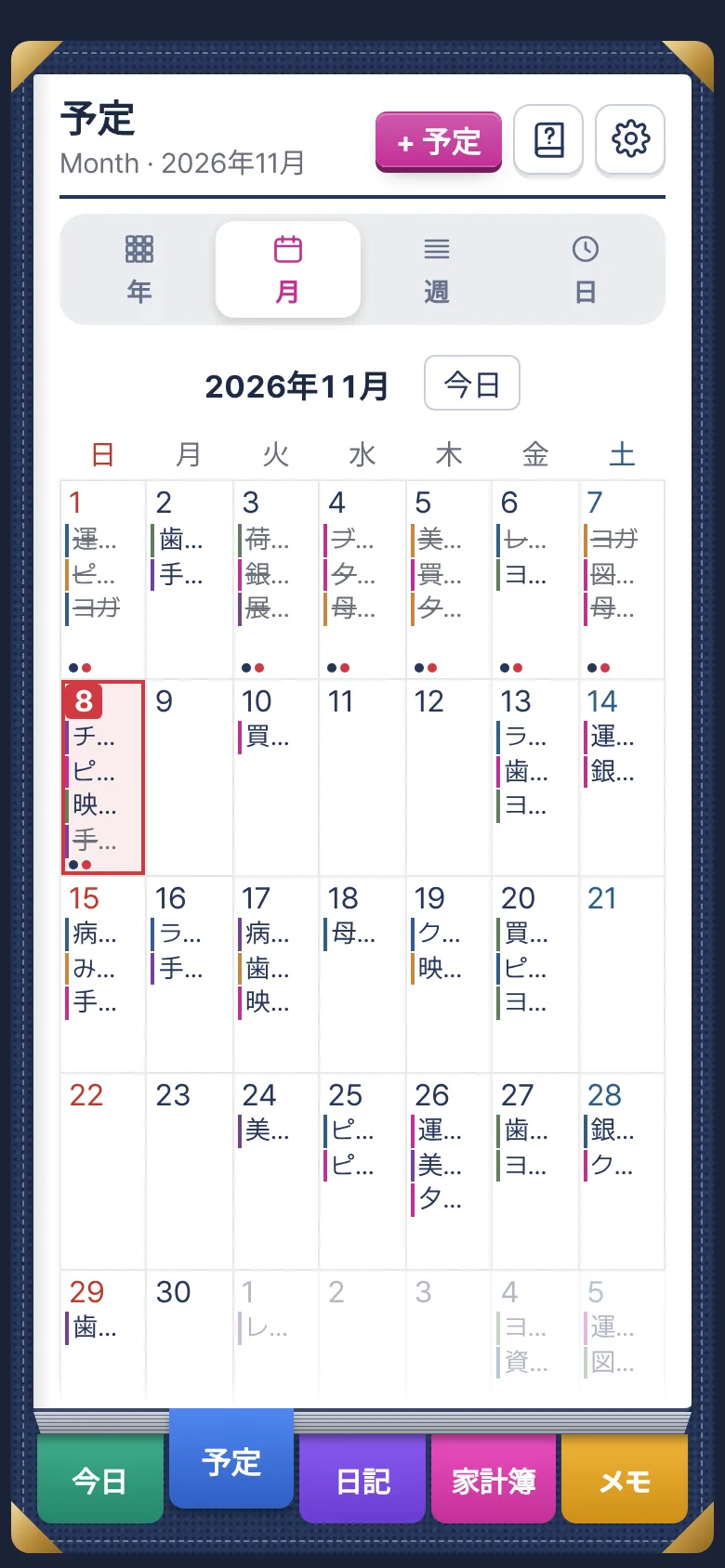
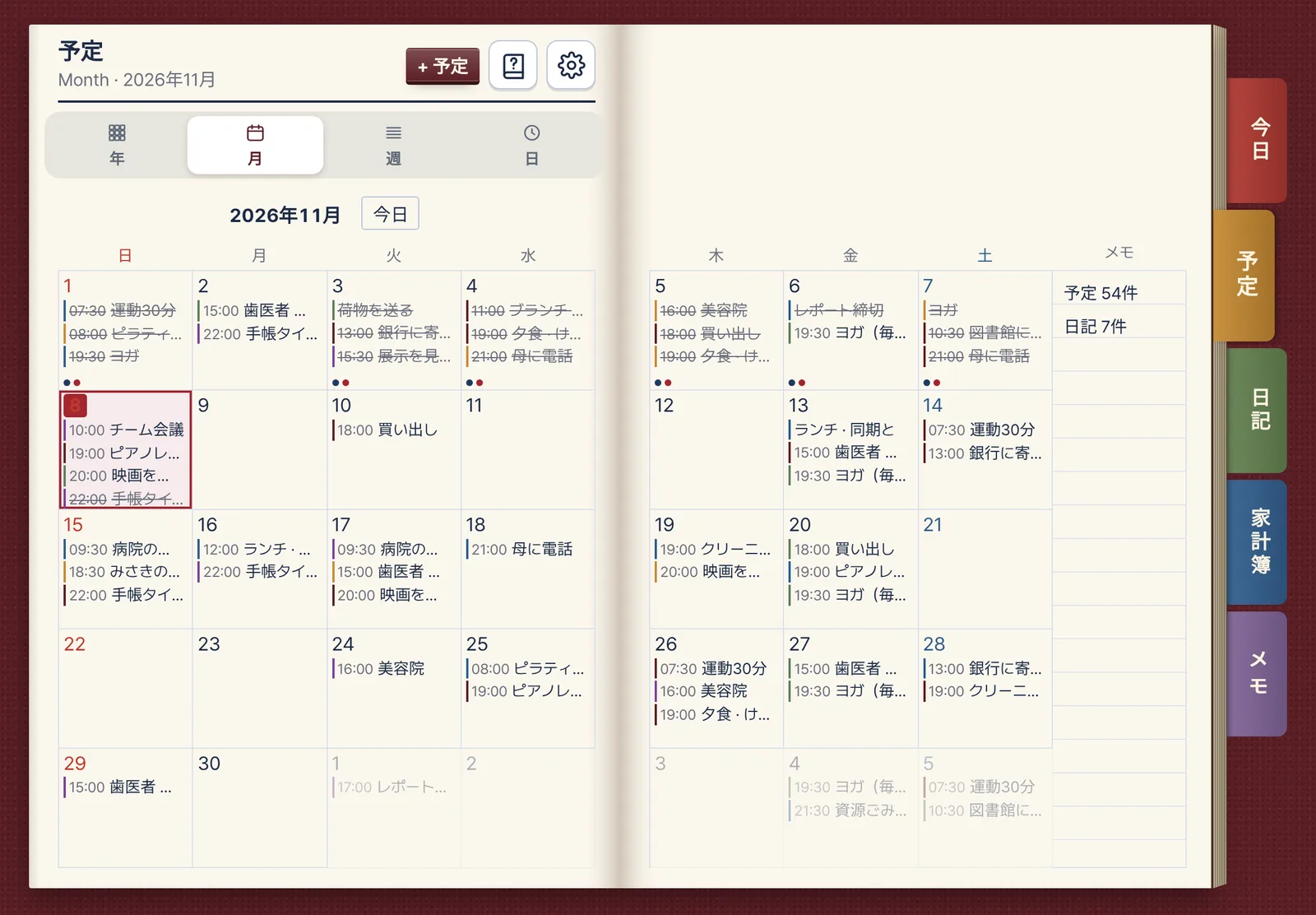
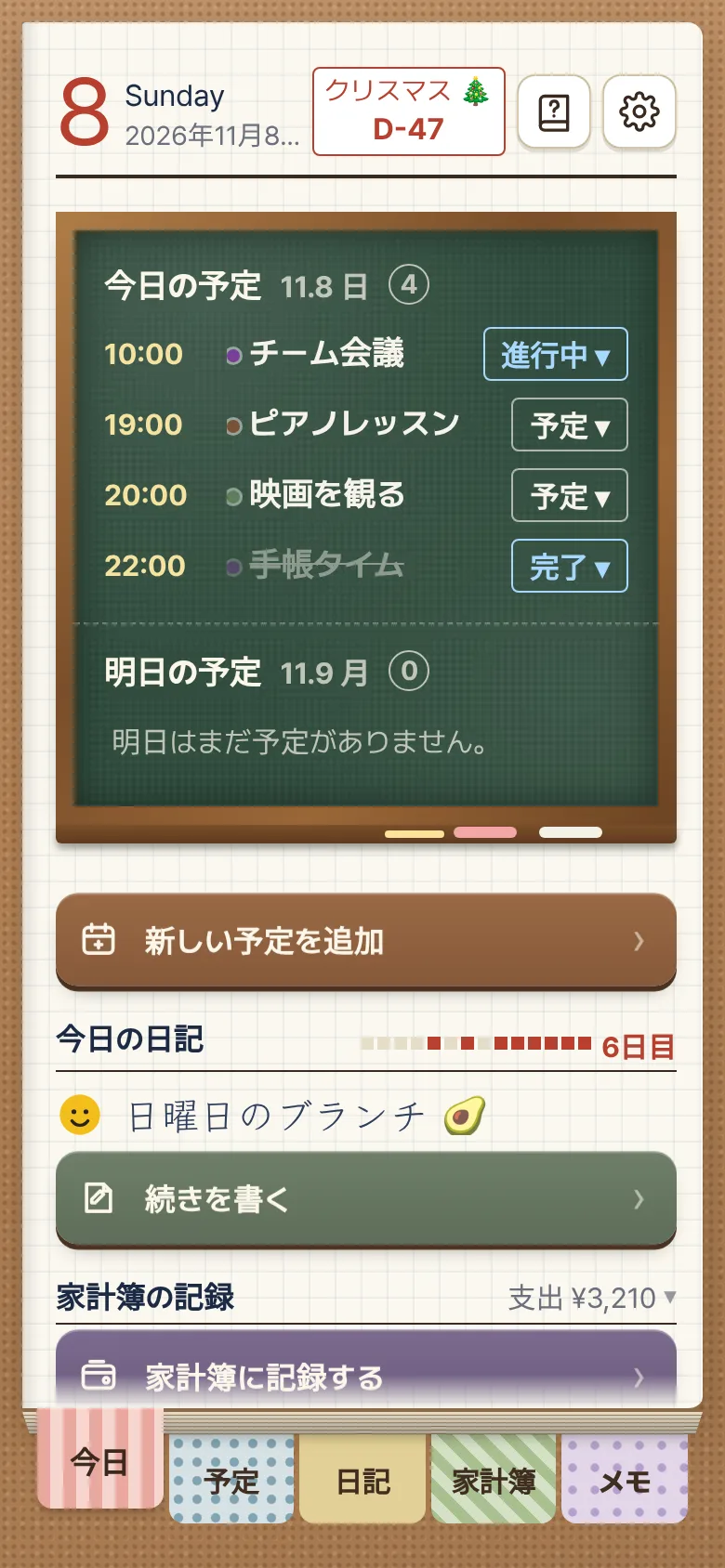
今日と明日の予定が緑の黒板でひと目でわかります。年間・月間・週間・1日の表示を切り替え、カレンダーもページのようにめくって次の月へ。


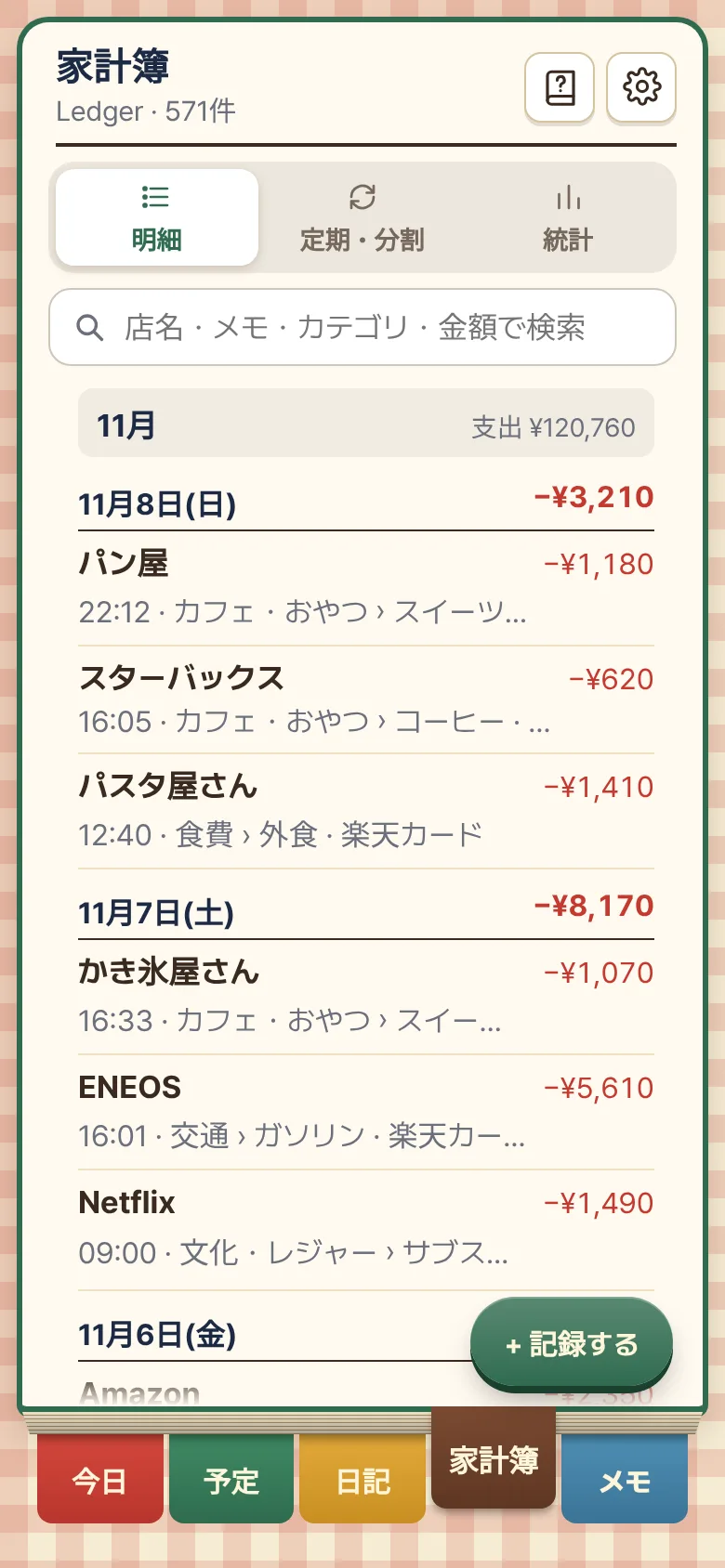
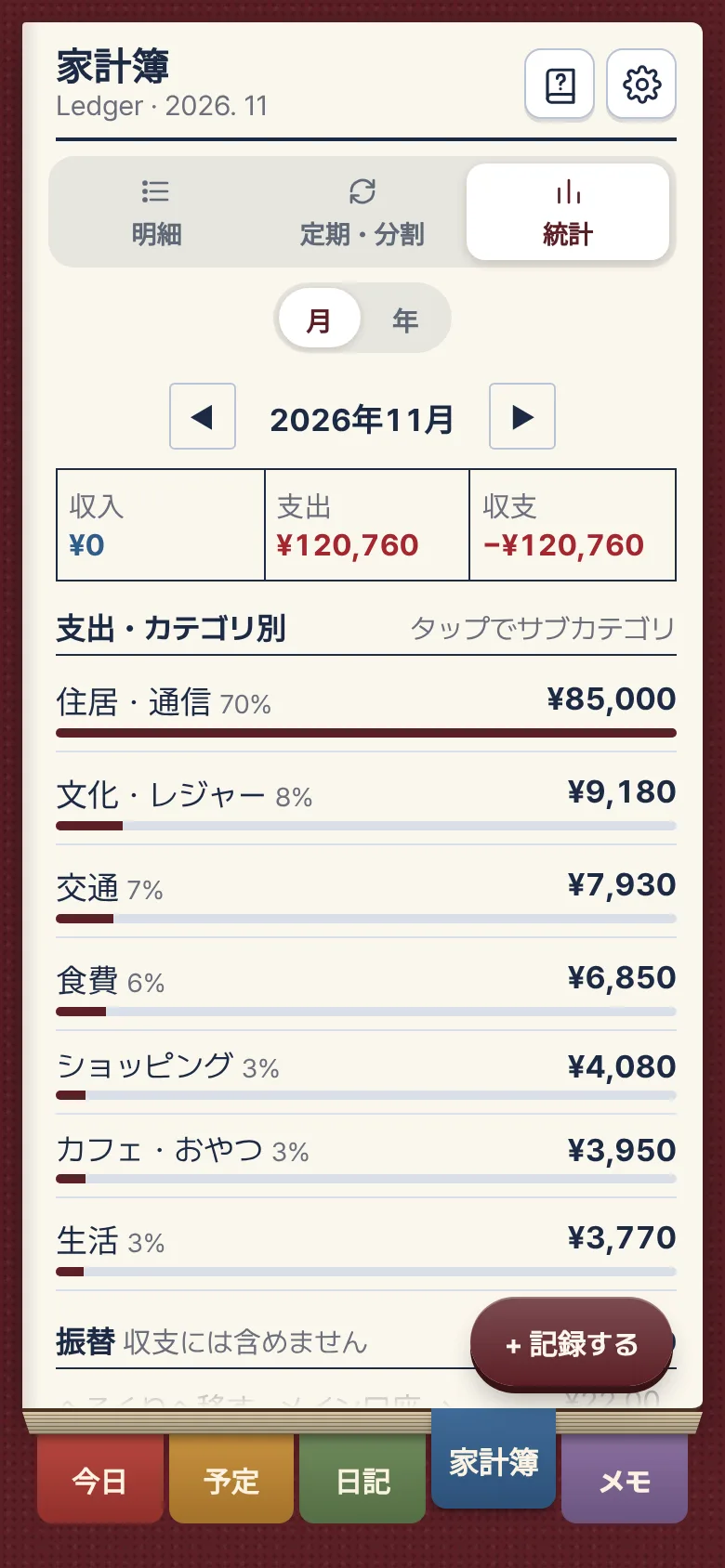
レシートを撮ると、合計・店名・日付を端末の中で読み取って入力します。カード決済の通知を貼り付けてもOK。写真は保存しません。
iPadを横にすると、真ん中の背を軸に左右のページが開きます。ページは右から左へ、裏面に次のページが印刷されているようにめくれます。


iPadを縦に持つと、画面が自動で1ページの手帳に変わります。ノートのように立てて持ち、Apple Pencilで書くのにぴったり。回しても、書いていた日記はそのままです。


設定で「iCloudで同期」をオンにすると、予定、日記、写真、家計簿、メモがあなたのiCloudに保存されます。記録が開発者のサーバーを通ることはありません。
iPhoneで保存した日記は数秒でiCloudに上がり、iPadを開けばそのまま続きから。逆も同じです。同じApple Accountなら、何台あっても同じ手帳です。
新しいiPhoneに同じApple Accountでサインインしてアプリを入れれば、iCloudにある日記や写真、家計簿がそのまま戻ってきます。何年分の記録もなくしません。
パートナーをiCloudで招待すると、ふたりのスマホに「ふたりの家計簿」ができます。わたしが買い物を記録すればパートナーの家計簿にもすぐ反映され、パートナーが書いた分はわたしの家計簿にも入ります。自分のおこづかいは「わたしの家計簿」に分けておけます。
設定 › 連携でiPhoneのカレンダーをオンにすると、iPhone標準のカレンダーアプリの予定が手帳の予定表に入り、手帳で作った予定もカレンダーアプリに表示されます。
Googleカレンダーも、Googleログインなしで同期できます。iPhoneの設定 › カレンダー › アカウントにGoogleアカウントを一度追加しておけば、Googleカレンダーの予定がiPhoneのカレンダーを通して手帳にそのまま表示されます。アプリにGoogleのIDやパスワードを入れる必要はありません。
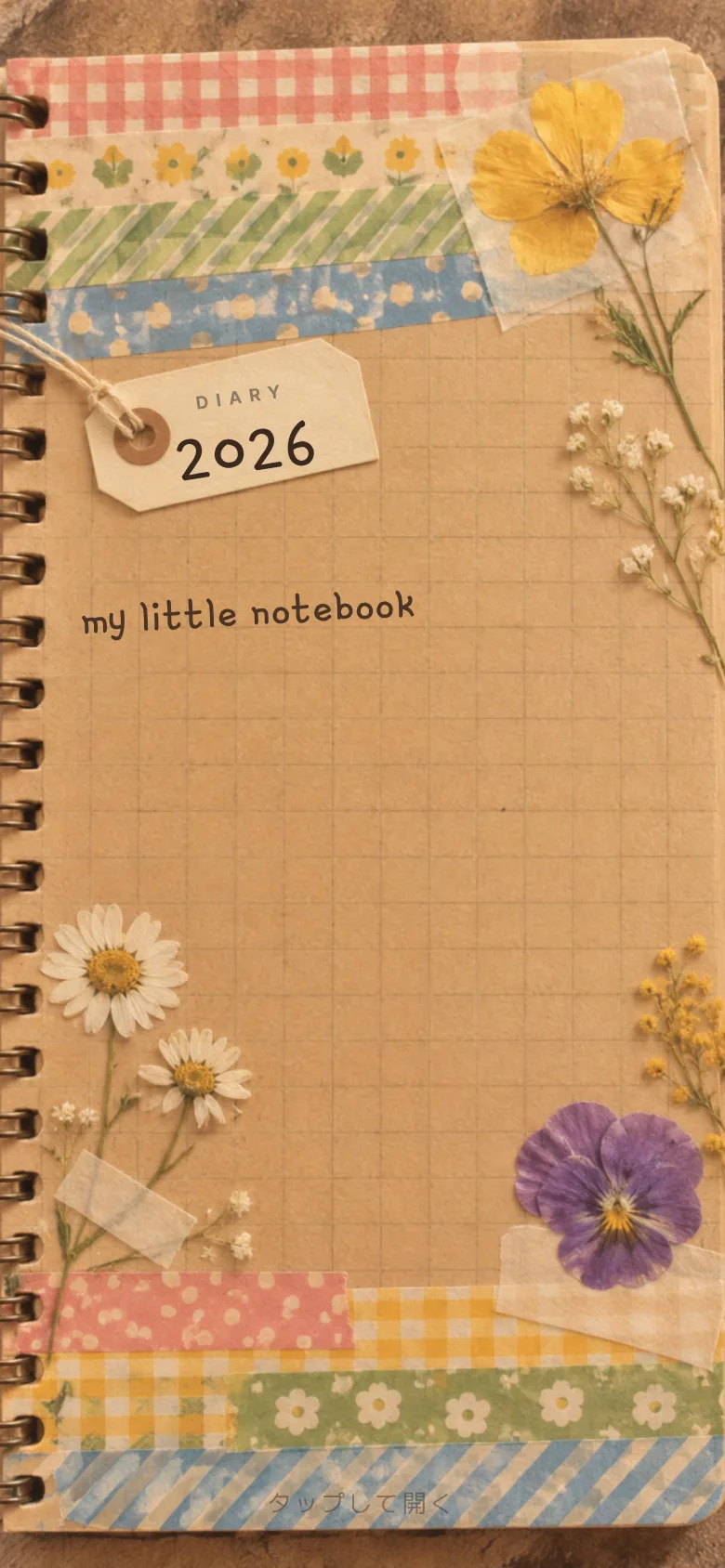
設定でタップすれば、表紙も紙もインデックスタブも一度に変わります。


吹き出し文字、動物、スイーツ、宇宙、クリスマス、Y2Kまで。お気に入りの写真で自分だけのステッカーも作れます。
ステッカー選びで写真から切り抜くを押し、うちの猫や今日食べたケーキの写真から残したい部分を指でなぞると、白いフチのステッカーになります。
iPhoneの写真アプリで被写体を長押しして背景なしで保存した画像を選べば、なぞらなくてもすぐ自分のステッカーになります。作ったステッカーは「マイステッカー」に集まり、日記にもメモにも貼れます。
ダウンロードすると、30日間すべての機能を無料で使えます。気に入ったら買い切りプランを一度買うだけ。サブスクではないので、毎月の支払いはありません。
¥1,9901回のお支払い
端末の中と、設定でオンにすればあなたのiCloudだけに保存されます。同じApple AccountのiPhoneとiPadで同じ記録を見られます。開発者のサーバーには送りません。
いいえ。手書きは書いた形のまま残します。キーボードで書きたいときは⌨ 文字入力に切り替えてください。
いいえ。合計・店名・日付だけを端末の中で読み取り、写真は保存しません。
これまでの予定・日記・家計簿・メモはそのまま残り、いつでも見られます。新しく書いたり直したりするときは買い切りプランを一度買えば、ずっと使えます。
いいえ。一度購入すれば、同じApple AccountのiPhoneとiPadの両方で使えます。ファミリー共有をオンにしている家族も買う必要はありません。
はい。iPhoneの設定 › カレンダー › アカウントにGoogleアカウントを追加し、アプリの設定 › 連携でiPhoneのカレンダーをオンにしてください。Googleの予定はiPhoneのカレンダーを通して入るので、アプリでGoogleにログインする必要はありません。
「iCloudで同期」をオンにしていれば、新しいスマホで同じApple Accountでアプリを入れたときに記録がそのまま戻ります。設定 › データからファイルに書き出して、別にバックアップすることもできます。
いいえ。ファミリー共有はアプリを一緒に使う仕組みで、記録はそれぞれのiCloudに別々に保存されます。一緒に見られるのは、招待した「ふたりの家計簿」だけです。
設定でパスコードロックをオンにできます。
設定で 한국어、English、日本語、繁體中文 から選べます。

ベルリンで語学学習サービス Pocket Korean と Pocket German を作っています。昔大切にしていた紙の手帳の楽しさをスマホの中に詰めこみたくて始めました。ほしい機能やご意見をぜひお寄せください。
hello@pocketkorean.com